影刀RPA实操指南:Windows桌面窗口操作与图像识别自动化
不是所有自动化场景都在浏览器里。企业ERP系统、本地客户端软件、游戏脚本——这些桌面应用程序没有HTML DOM,也没有CSS选择器。控制桌面应用,全靠窗口操作指令和图像识别技术。
影刀RPA的桌面自动化模块独立于浏览器自动化,专门对付Windows原生窗口。它通过Windows API获取窗口句柄来操控程序,用图像匹配来定位按钮和控件——这是所有桌面自动化的底层逻辑。
我也是从浏览器自动化转到桌面自动化的,发现思路要完全转换:浏览器是对DOM元素操作,桌面是对像素操作,看似相似,底层完全不同。 
窗口操作:桌面自动化的入口
桌面自动化的第一步永远是找到正确的窗口。影刀RPA的窗口操作指令在左侧面板的「桌面操作」分类下。
窗口定位与激活
定位窗口有三种方式,精度从低到高:
按标题匹配:用「激活窗口」指令,窗口标题填完整名称或部分名称(支持通配符)。这是最简单的定位方式,但如果多个窗口标题相同(如多个Excel文件)就会匹配错。
按进程名匹配:用「按进程名激活窗口」指令。比如ERP软件是 erp.exe,这个比标题匹配更精确,因为进程名是唯一的。
按类名匹配:高级方式,用Windows窗口类名定位。用影刀的「窗口信息探测」工具(在顶部工具栏中)可以查看目标的窗口类名。
# 影刀窗口操作的常用配置示例
# 方式一:按标题匹配(支持模糊匹配)
窗口标题: "用友*" # 匹配所有以"用友"开头的窗口
窗口标题: "*Excel*" # 匹配所有包含"Excel"的窗口
# 方式二:按进程名匹配
进程名: "EXCEL.EXE" # 精确匹配Excel进程
进程名: "notepad.exe" # 匹配记事本
# 方式三:按类名匹配
窗口类名: "XLMAIN" # Excel主窗口的类名
窗口类名: "Notepad" # 记事本的类名
窗口状态管理
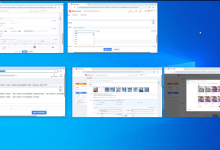
激活窗口只是第一步,窗口可能处于最小化、隐藏或被遮挡状态。
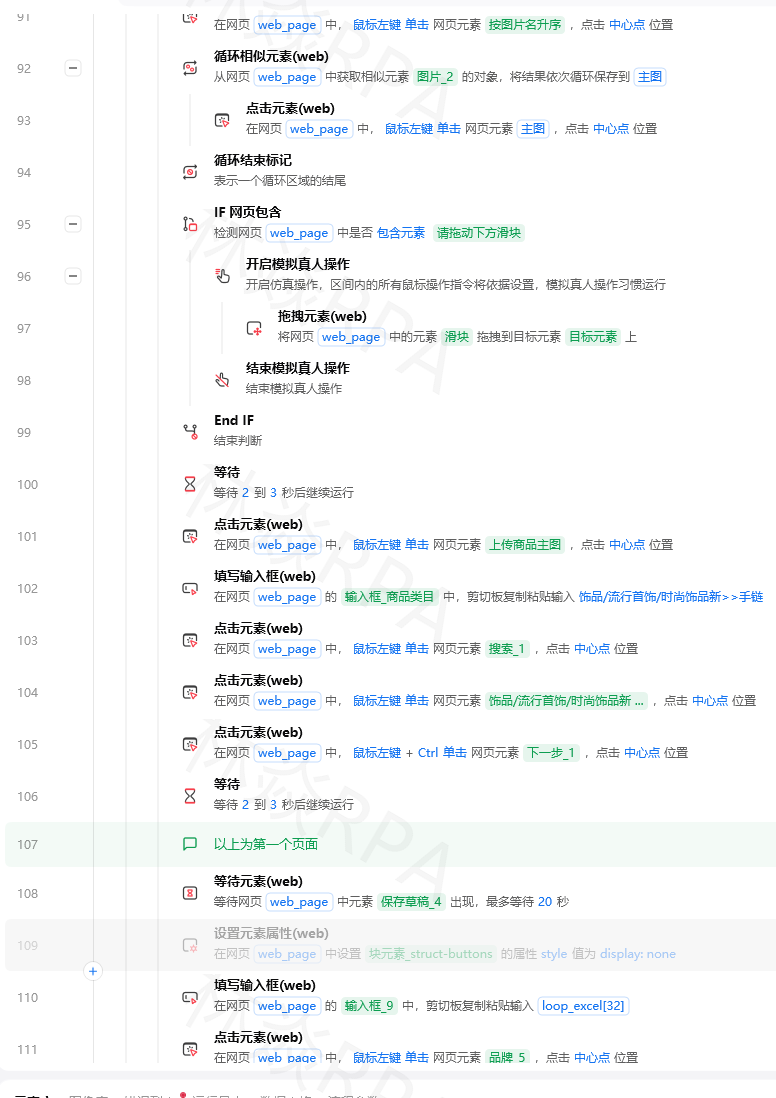
拼多多店群自动化报活动上架!
这里很容易踩坑:远程桌面断开后,窗口会进入"无桌面会话"状态。此时影刀的窗口操作会失效——窗口虽然存在但不在任何屏幕上。解决方案:保持远程桌面连接,或者使用VNC等不依赖桌面会话的远程方案。 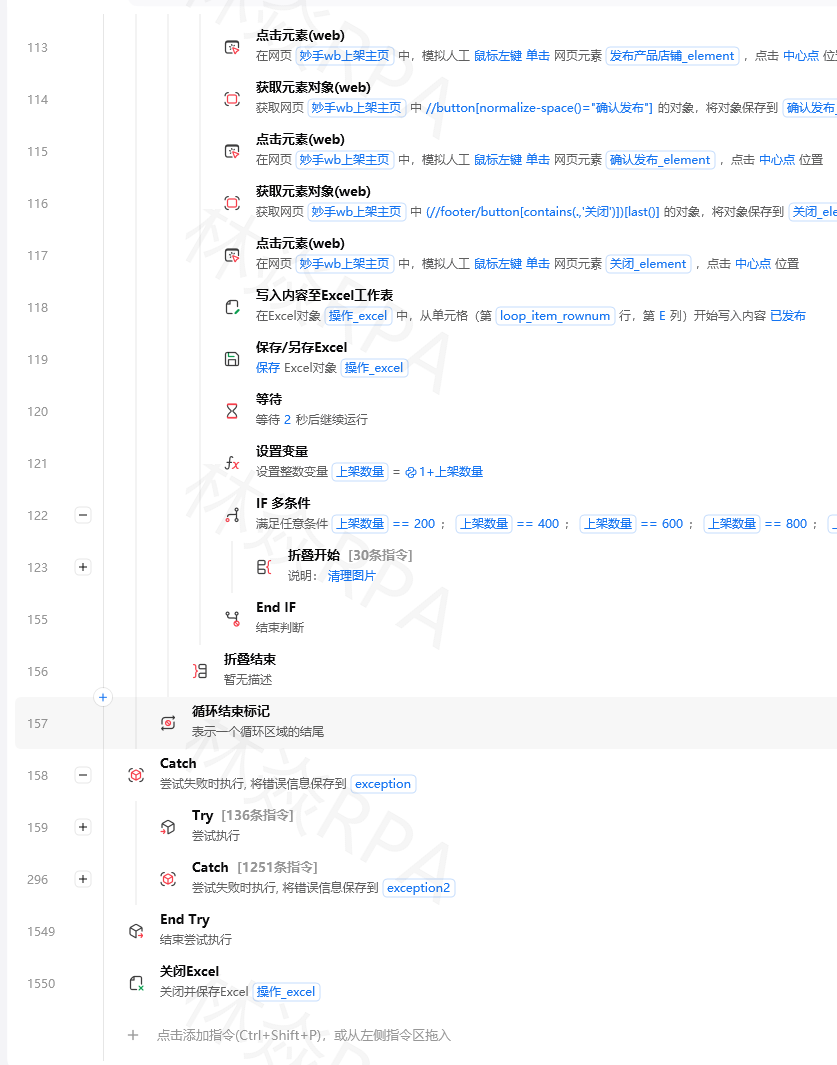
图像识别:在像素里找按钮
浏览器自动化用XPath找元素,桌面自动化用图像匹配找控件。影刀的图像识别指令在「图像操作」分类下。
图像匹配的基本流程
图像匹配的精度控制
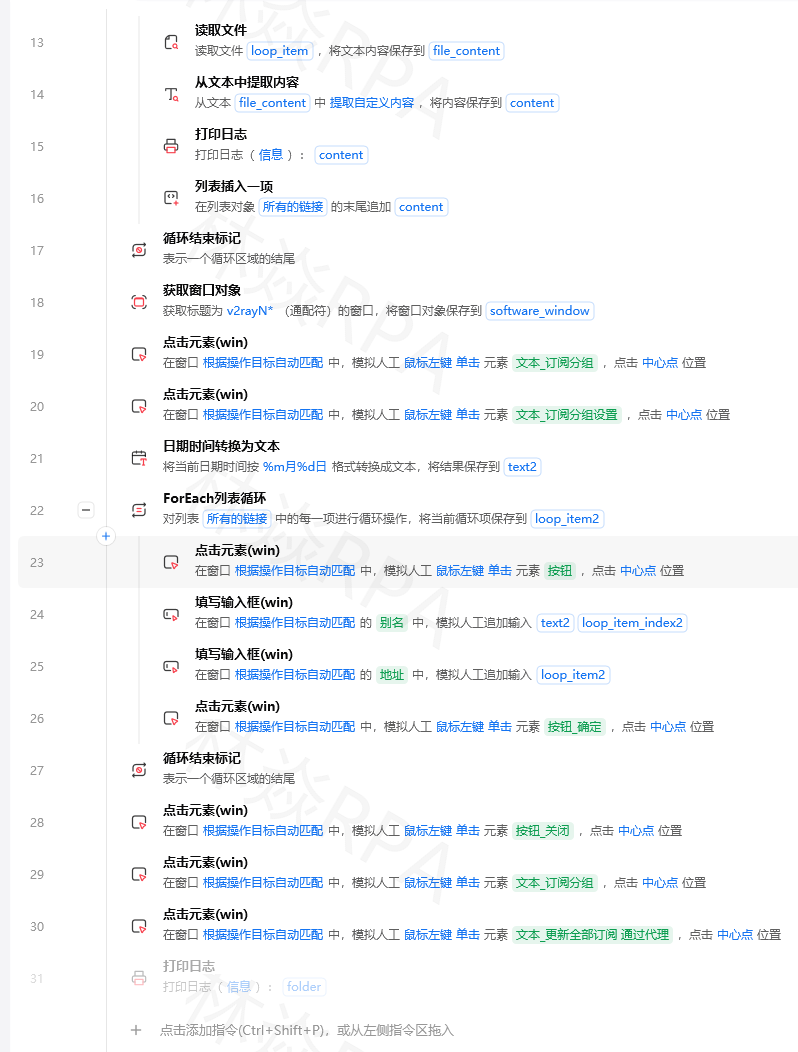
匹配精度直接影响找到的概率和准确性:
| 0.95-1.0 | 固定分辨率、固定DPI的控件 | 极高精度,但稍有差异就找不到 |
| 0.85-0.94 | 普通桌面应用按钮 | 推荐值,容忍一定像素差异 |
| 0.75-0.84 | 动态内容、游戏界面 | 宽松匹配,但可能误匹配 |
| 0.70以下 | 不建议使用 | 误匹配概率高 |
推荐一个方法,实测好用:先用0.8的精度尝试,如果找得到就用——越低越不容易因像素差异而漏掉。如果误匹配了其他区域,再把精度调高到0.9。
图像匹配失败的处理
桌面应用的按钮可能在每次打开时位置不同,或者因界面缩放导致模板图不匹配。
# 影刀Python节点:多精度搜索图片
# 从低精度到高精度依次尝试,找到后返回坐标
import subprocess
template_path = get_variable("template_image")
search_area = get_variable("search_area") # 格式:"0,0,1920,1080"
# 精度从低到高尝试
for threshold in [0.7, 0.75, 0.8, 0.85, 0.9, 0.95]:
# 使用影刀内置的图像匹配(通过变量传递结果)
pass # 此处为示意,实际使用影刀的「查找图片」指令循环
鼠标和键盘模拟
找到控件位置后,需要模拟鼠标点击和键盘输入。
鼠标操作
键盘输入
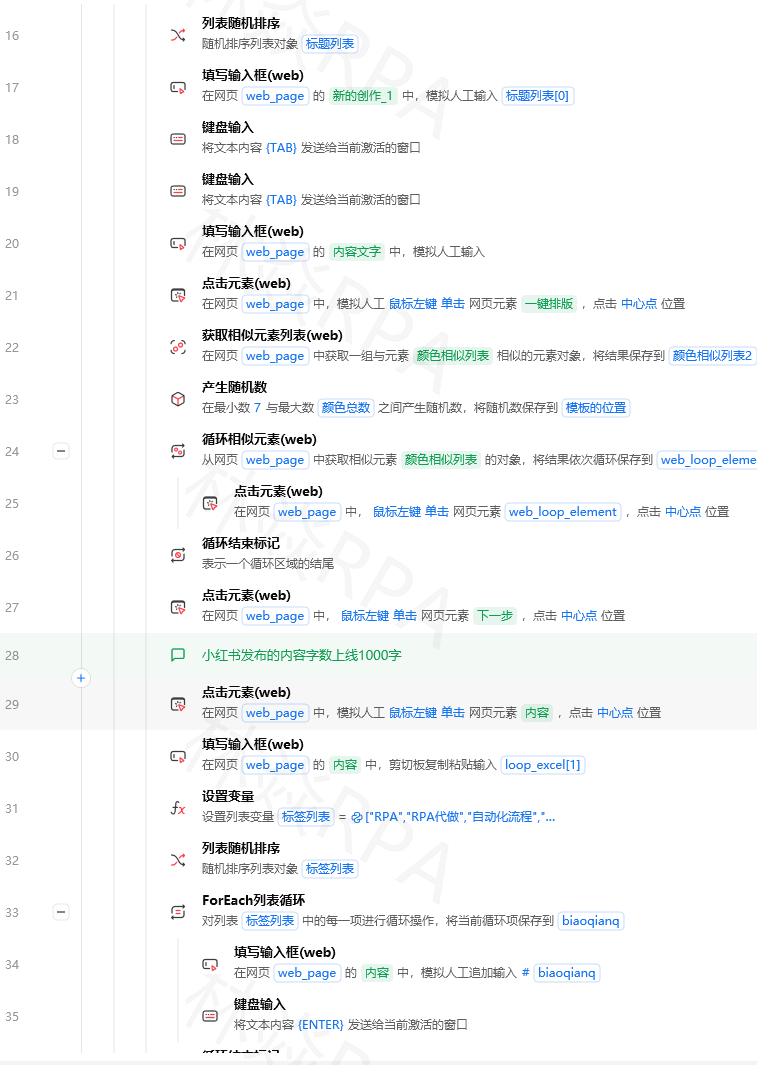
影刀的「模拟按键」指令可以向目标窗口发送键盘事件:
实际应用:用友ERP自动录入凭证
以用友ERP为例,展示桌面自动化的完整实战流程。
场景分析
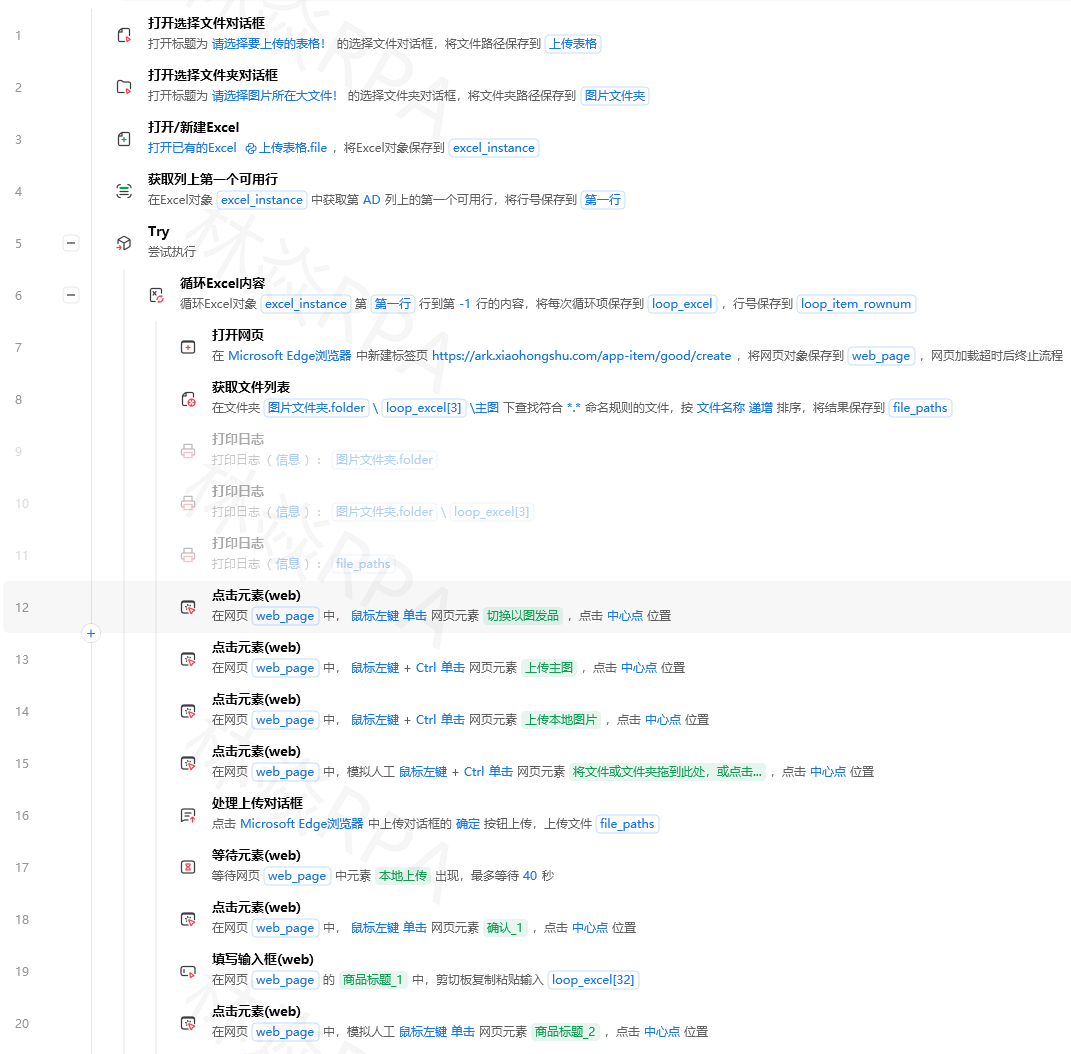
用友ERP是典型的Windows客户端,没有API接口,纯靠界面操作。需要批量录入上百条会计凭证,手动操作耗时且易出错。
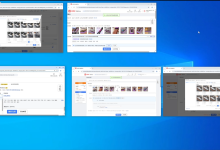
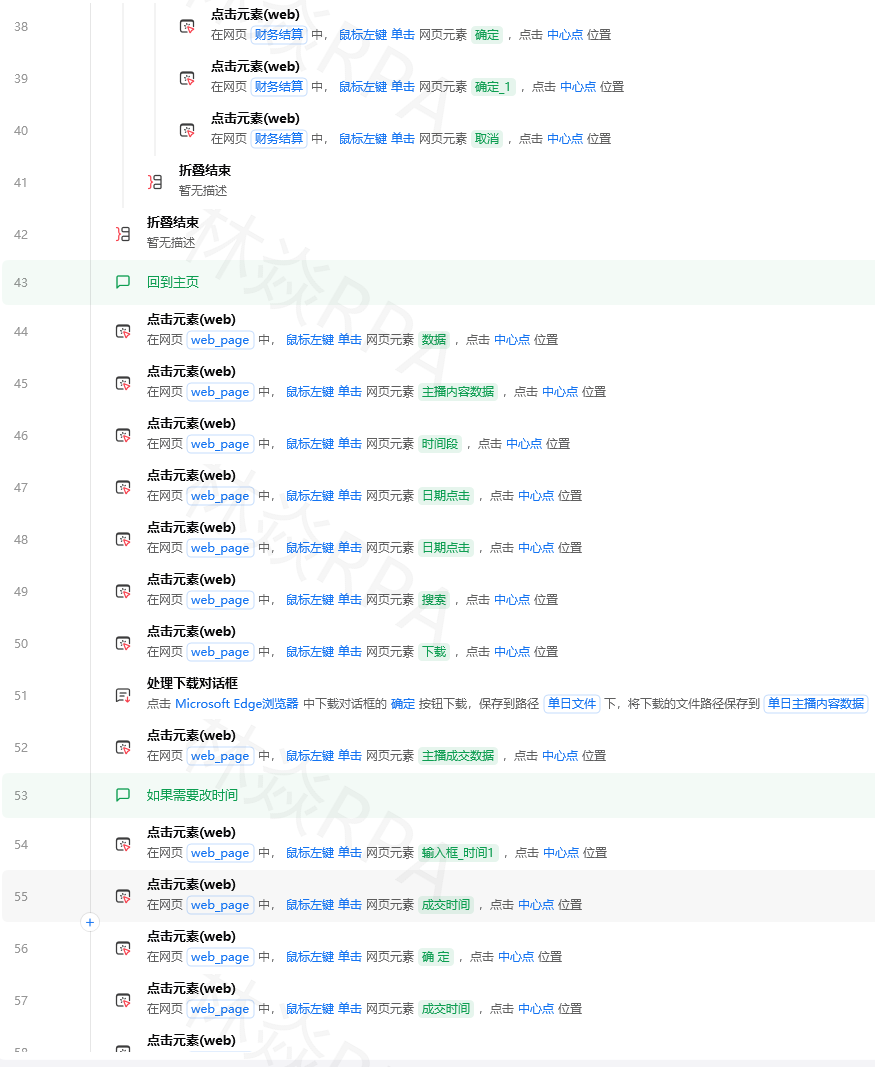
TEMU店群矩阵自动化运营核价报活动
流程设计
# 影刀Python节点:读取Excel凭证数据并返回列表
import json
# 从影刀变量获取Excel数据(假设已通过影刀指令读取)
excel_data = get_variable("voucher_data")
rows = json.loads(excel_data)
# 按字段整理为凭证格式
vouchers = []
for row in rows:
voucher = {
"摘要": row.get("summary", ""),

"科目代码": row.get("account_code", ""),
"借方金额": row.get("debit", 0),
"贷方金额": row.get("credit", 0),
"日期": row.get("date", "")
}
vouchers.append(voucher)
set_variable("voucher_list", json.dumps(vouchers, ensure_ascii=False))
set_variable("voucher_count", len(vouchers))
异常处理
桌面应用的稳定性比浏览器差很多,窗口可能意外关闭或弹出模态对话框。
常见问题/易错速查
问题1:图像匹配总是失败 模板图与实际运行时分辨率不一致。确保制作模板图的电脑和运行流程的电脑有相同的显示缩放比例(100%最佳)。如果用远程桌面,分辨率会变化导致匹配失败。
问题2:模拟点击后没有反应 目标窗口没有获得焦点。每次点击前用「激活窗口」指令确保窗口在最前面。另外有些应用有UAC保护,影刀的自动化操作可能被拦截,需要用管理员权限运行影刀。 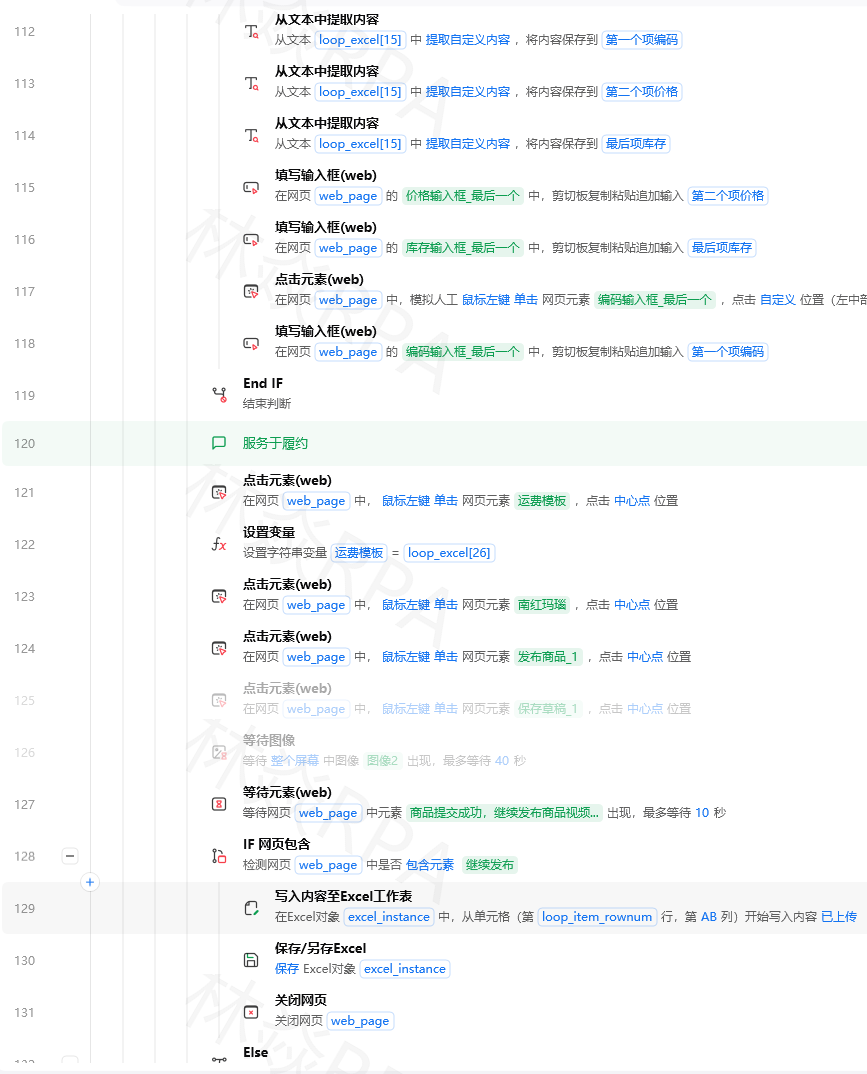
问题3:查找图片的速度很慢 查找区域太大。将查找区域限制在实际可能的范围内(如只搜索目标窗口区域,而不是全屏)。影刀的「查找图片」指令支持指定窗口范围查找,比全屏快很多。
问题4:不同电脑上同一流程跑不动 显示缩放比例、分辨率、系统主题不同导致界面像素不一致。做桌面自动化流程的电脑和运行电脑要统一显示设置。如果做不到统一,用影刀的「流程参数」功能把模板图路径设为参数,不同电脑用不同的模板图。
推荐资源
- 影刀官方文档:桌面操作→窗口操作与图像识别的完整参数说明
- 截图工具Snipaste:制作模板图的好帮手,支持像素级精准截图
- Windows Spy++工具:查看窗口类名、句柄等底层信息(包含在Visual Studio中)
作者:林焱 本文为《影刀RPA学习手册》系列文章之一,内容源于实操经验的整理与分享。
内容标签:#影刀RPA #Windows桌面 #窗口操作 #图像识别 #桌面自动化 #ERP #模拟按键