🏆 本文收录于 《YOLOv10实战:从入门到深度优化》 专栏。
该专栏系统复现并深度梳理全网主流 YOLOv10 改进方法与工程实战案例,覆盖分类、目标检测、实例分割、多目标追踪、关键点检测、旋转目标检测等多个方向,坚持 持续更新 + 深度解析 + 工程验证。
专栏将围绕 YOLOv10 的网络结构、训练策略、标签分配、损失函数、数据增强、模型压缩、推理加速与部署落地等内容展开,重点分析 Consistent Dual Assignments(一致性双重标签分配)、NMS-Free End-to-End Detection(无 NMS 端到端检测)、Holistic Efficiency-Accuracy Driven Model Design(整体效率-精度驱动模型设计) 等核心设计思想,并结合实际项目讲解其改进方式与应用价值。
部分章节还会结合国内外前沿论文与 AIGC 大模型技术,对主流改进方案进行重构与再设计,使内容更加贴近真实业务场景,适合希望深入研究 YOLOv10 或具有工程落地需求的开发者学习与参考。
🎯限时特惠:当前活动一折秒杀,一次订阅,终身有效,后续所有更新章节全部免费解锁 👉 传送门 👈️
🎉 本专栏还不够过瘾?别急,好戏才刚刚开始!我已经为你准备了一整套 YOLO 进阶实战大礼包🎁:
👉 《YOLOv8实战》 👉 《YOLOv9实战》 👉 《YOLOv10实战》 👉 《YOLOv11实战》 👉 《YOLOv12实战》 👉 以及最新上线的 《YOLOv26实战》
想一次搞定所有版本?直接冲 《YOLO全栈实战合集》,一站式涵盖 YOLO 各版本实战教学!
🚀 想学哪个版本?直接找 bug 菌“许愿”,安排!必须安排!🚀
🎯 本文定位:计算机视觉 × YOLOv10 推理、验证与性能分析篇 📅 预计阅读时间:约 45~60 分钟 🏷️ 难度等级:⭐⭐⭐☆☆(进阶级) 🔧 技术栈:Python 3.9+ · PyTorch 2.0+ · YOLOv10 · ByteTrack · OpenCV · NumPy
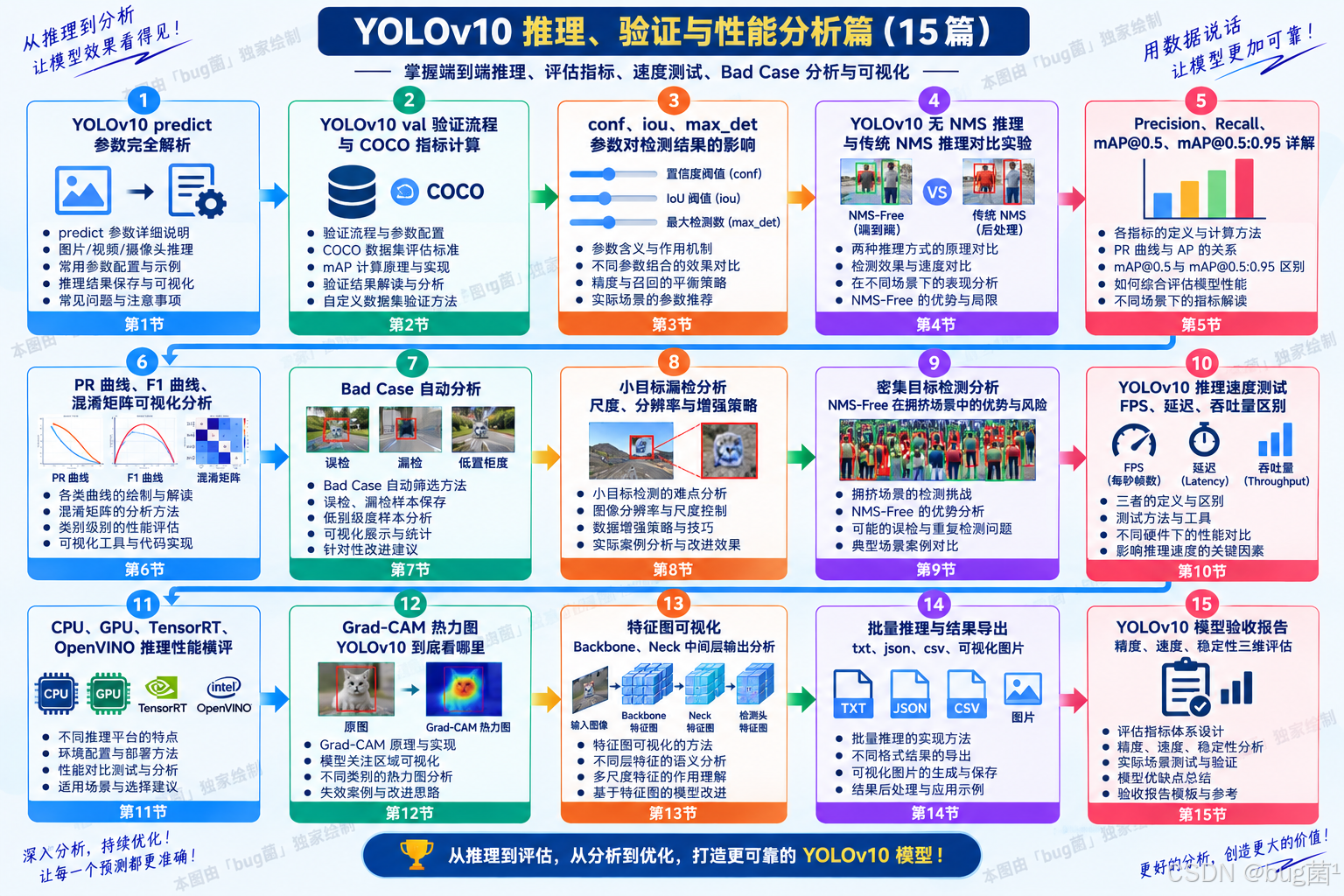
全文目录:
-
- 📌 上期回顾
- 🎯 本节主题:Grad-CAM 热力图——YOLOv10 到底看哪里
-
- 一、为什么我们需要可解释性?
- 二、Grad-CAM 的数学原理:梯度如何告诉我们"重要性"
-
- 2.1 从 CAM 说起
- 2.2 数学公式推导
- 2.3 Grad-CAM++ 与 Eigen-CAM:拓展理解
- 三、YOLOv10 架构特点与 Grad-CAM 的适配挑战
-
- 3.1 回顾 YOLOv10 的结构
- 3.2 目标层的选择策略
- 3.3 目标类别得分的提取
- 四、实战:为 YOLOv10 实现 Grad-CAM 热力图可视化
-
- 4.1 环境准备
- 4.2 模型加载与层结构探查
- 4.3 核心 Wrapper 类的实现
- 4.4 主程序:完整可视化流程
- 4.5 批量热力图生成与分析工具
- 五、深度解读:热力图告诉我们什么?
-
- 5.1 热力图的"正确解读姿势"
- 5.2 从热力图中发现模型问题
- 5.3 具体案例分析:行人检测的热力图解读
- 5.4 YOLOv10 NMS-Free 特性对热力图的影响
- 六、高级话题:Grad-CAM 的局限性与改进方向
-
- 6.1 Grad-CAM 的已知局限
- 6.2 结合遮挡敏感性分析增强解读可信度
- 七、工程化实践:把热力图纳入模型调试工作流
-
- 7.1 推荐的热力图分析工作流
- 7.2 热力图分析的常见坑与避免方法
- 八、案例实验:COCO 数据集上的 YOLOv10 注意力分析
-
- 8.1 实验配置
- 8.2 实验观察结论
- 九、总结:从热力图到更深的理解
- 🔮 下期预告
- 📌 附录
- 👨💻 About Me · 关于作者
写在前面
每次看到模型输出一堆检测框,我都会忍不住问一个问题:它到底是怎么"看"这张图的?框画得准,但凭什么?是真的理解了目标的语义,还是抓住了某个不相关的纹理或者背景线索?这种"黑盒焦虑"在我刚入门目标检测的时候特别强烈,直到接触了 Grad-CAM,才第一次感觉有了一点"窥视"模型内部的能力。
这一节我们就来认真聊聊 Grad-CAM——不只是工具的使用,更要理解它背后的数学逻辑,理解为什么它能让我们"看见"模型的注意力。结合 YOLOv10 的结构特点,我们会一步一步把这套可视化方案落地,跑出真实的热力图,看看这个无 NMS 架构到底把目光聚焦在哪里。
📌 上期回顾
在上期《YOLOv10【第五章:推理、验证与性能分析篇·第11节】CPU、GPU、TensorRT、OpenVINO 推理性能横评!》内容中,我们做了一次系统性的推理性能横评实验,覆盖了四种主流推理后端:CPU(PyTorch 原生)、GPU(CUDA)、TensorRT、OpenVINO。
回顾几个核心结论:
硬件后端差异方面,GPU CUDA 推理相比 CPU 有数倍至十倍以上的 FPS 提升,但冷启动延迟较高;TensorRT 在 GPU 上通过图优化、层融合和 INT8 量化可以将延迟压缩到极致,是工业部署的首选;OpenVINO 则在 Intel CPU/集成显卡场景下表现优异,尤其在没有独显的边缘设备上占据显著优势。
三个核心指标方面,我们区分了 FPS(吞吐率视角)、Latency(单帧延迟视角)和 Throughput(批量吞吐视角)三者的含义与适用场景,并指出它们在优化目标上可能存在的矛盾——提升批量吞吐可能反而增加单帧延迟。
YOLOv10 NMS-Free 特性在推理性能上的体现也做了量化:去除 NMS 后处理步骤后,尤其在 TensorRT 部署场景下,端到端延迟可进一步降低 5%~15%,在密集目标场景中效果更为明显。
如果你还没看过上一节,建议先补一下,因为推理性能的横评结论会在后面"热力图揭示模型注意力与性能的关系"这一话题中再次用到。
🎯 本节主题:Grad-CAM 热力图——YOLOv10 到底看哪里
一、为什么我们需要可解释性?
在正式进入技术细节之前,我想先聊一个更根本的问题:我们为什么要关心模型"看哪里"这件事?
表面上看,一个目标检测模型能把框画准就够了,管它用什么特征呢?但现实情况比这复杂得多。
场景一:模型部署后突然"失灵"。 你在训练集上 mAP 达到 0.85,但线上某个场景漏检率飙升,你完全不知道从哪入手排查。这时候如果有热力图,你可能一眼就能看出——模型在这个场景下把注意力放在了背景的灯光上,而不是目标本体。
场景二:训练数据存在"捷径"。 这是深度学习里一个经典问题,叫做 Shortcut Learning。假设你的训练集里所有的"猫"图片背景都是室内沙发,模型可能学到的不是"猫的形状"而是"沙发场景"。如果不可视化注意力,你根本察觉不到。
场景三:向客户或监管机构解释模型决策。 在医疗、安防、自动驾驶等场景,"模型为什么这样判断"不是可选项,而是强制性要求。可解释性是合规的基础。
所以,Grad-CAM 不只是一个好看的可视化工具,它是模型调试、数据分析、部署验收流程中的重要一环。我个人在做项目的时候,会把热力图可视化作为模型交付前的标准检查项之一。
二、Grad-CAM 的数学原理:梯度如何告诉我们"重要性"
2.1 从 CAM 说起
Grad-CAM(Gradient-weighted Class Activation Mapping)由 Selvaraju 等人在 2017 年提出(论文:Grad-CAM: Visual Explanations from Deep Networks via Gradient-based Localization),它是 CAM(Class Activation Mapping)的扩展版本。
CAM 的思路很直接:对于一个分类网络,最后一层特征图经过 Global Average Pooling (GAP) 后,权重可以直接对应到每个通道的"重要性"。把这些权重和对应的特征图做加权求和,就得到了类激活图。
但 CAM 的局限在于——它只适用于有 GAP 层的特定网络结构,换个网络就没法用了。
Grad-CAM 解决了这个问题。它的核心思想是:用梯度来替代 CAM 中权重。对于任意一层卷积特征图,通过反向传播计算目标类别得分对该层特征图的梯度,对梯度做全局平均池化,得到每个通道的"重要性系数",再用这些系数对特征图做加权求和,就得到了热力图。
2.2 数学公式推导
设第
l
l
l 层卷积输出的特征图为
A
k
A^k
Ak,其中
k
k
k 为通道索引,特征图尺寸为
u
×
v
u \\times v
u×v。
对于类别
c
c
c,模型的预测得分为
y
c
y^c
yc(softmax 之前的 logit)。
第一步:计算梯度。
∂
y
c
∂
A
i
j
k
\\frac{\\partial y^c}{\\partial A^k_{ij}}
∂Aijk∂yc
这是类别
c
c
c 的得分对特征图
A
k
A^k
Ak 中位置
(
i
,
j
)
(i,j)
(i,j) 像素的偏导数,通过反向传播获得。
第二步:全局平均池化梯度,得到通道权重。
α
k
c
=
1
Z
∑
i
∑
j
∂
y
c
∂
A
i
j
k
\\alpha^c_k = \\frac{1}{Z} \\sum_i \\sum_j \\frac{\\partial y^c}{\\partial A^k_{ij}}
αkc=Z1i∑j∑∂Aijk∂yc
其中
Z
=
u
×
v
Z = u \\times v
Z=u×v 是特征图的空间尺寸(像素总数)。
α
k
c
\\alpha^c_k
αkc 就是通道
k
k
k 对类别
c
c
c 预测的"重要性权重"。
第三步:加权求和,得到类激活图。
L
G
r
a
d
−
C
A
M
c
=
R
e
L
U
(
∑
k
α
k
c
⋅
A
k
)
L^c_{Grad-CAM} = ReLU\\left(\\sum_k \\alpha^c_k \\cdot A^k\\right)
LGrad−CAMc=ReLU(k∑αkc⋅Ak)
用 ReLU 是因为我们只关心对类别
c
c
c 有正向激活的区域(负值表示对该类有抑制作用,不是我们想可视化的部分)。
第四步:上采样到原图尺寸。
L
G
r
a
d
−
C
A
M
c
L^c_{Grad-CAM}
LGrad−CAMc 的空间分辨率和特征图相同,通常远小于原图,需要通过双线性插值上采样到原始图像尺寸,然后叠加在原图上显示。
整个数学流程可以用下面的图来表示:
相关示意图绘制如下,仅供参考:

这个流程需要深刻理解:Grad-CAM 的核心是"借助梯度信号来量化特征图通道对最终预测的贡献"。梯度大的通道,意味着它的变化对预测结果影响大,也就是说这个通道"关注"的区域对该类别的判断更重要。
2.3 Grad-CAM++ 与 Eigen-CAM:拓展理解
除了原版 Grad-CAM,还有两个改进版本值得了解:
Grad-CAM++(2018年):对梯度的计算方式做了改进,使用二阶梯度来更精确地定位目标的多个实例。在同一张图中有多个相同类别的目标时,Grad-CAM++ 的定位更准确。公式上,它对梯度引入了一个非线性缩放系数:
α
k
i
j
c
=
∂
2
y
c
(
∂
A
i
j
k
)
2
2
∂
2
y
c
(
∂
A
i
j
k
)
2
+
∑
a
,
b
A
a
b
k
∂
3
y
c
(
∂
A
a
b
k
)
3
\\alpha^c_{kij} = \\frac{\\frac{\\partial^2 y^c}{(\\partial A^k_{ij})^2}}{2\\frac{\\partial^2 y^c}{(\\partial A^k_{ij})^2} + \\sum_{a,b} A^k_{ab} \\frac{\\partial^3 y^c}{(\\partial A^k_{ab})^3}}
αkijc=2(∂Aijk)2∂2yc+∑a,bAabk(∂Aabk)3∂3yc(∂Aijk)2∂2yc
虽然公式复杂,但实现上 pytorch-grad-cam 库已经封装好了,直接调用即可。
Eigen-CAM:不使用梯度,而是对特征图做主成分分析(PCA),取第一主成分作为激活图。速度更快,但语义对齐性稍弱,更适合快速可视化探索。
三、YOLOv10 架构特点与 Grad-CAM 的适配挑战
3.1 回顾 YOLOv10 的结构
要把 Grad-CAM 用在 YOLOv10 上,先要搞清楚 YOLOv10 的网络结构特点,尤其是哪些层适合作为 Grad-CAM 的"目标层"。
YOLOv10 的整体架构延续了 YOLO 系列的经典 Backbone + Neck + Head 三段式设计,但做了重要改进:
相关示意图绘制如下,仅供参考:
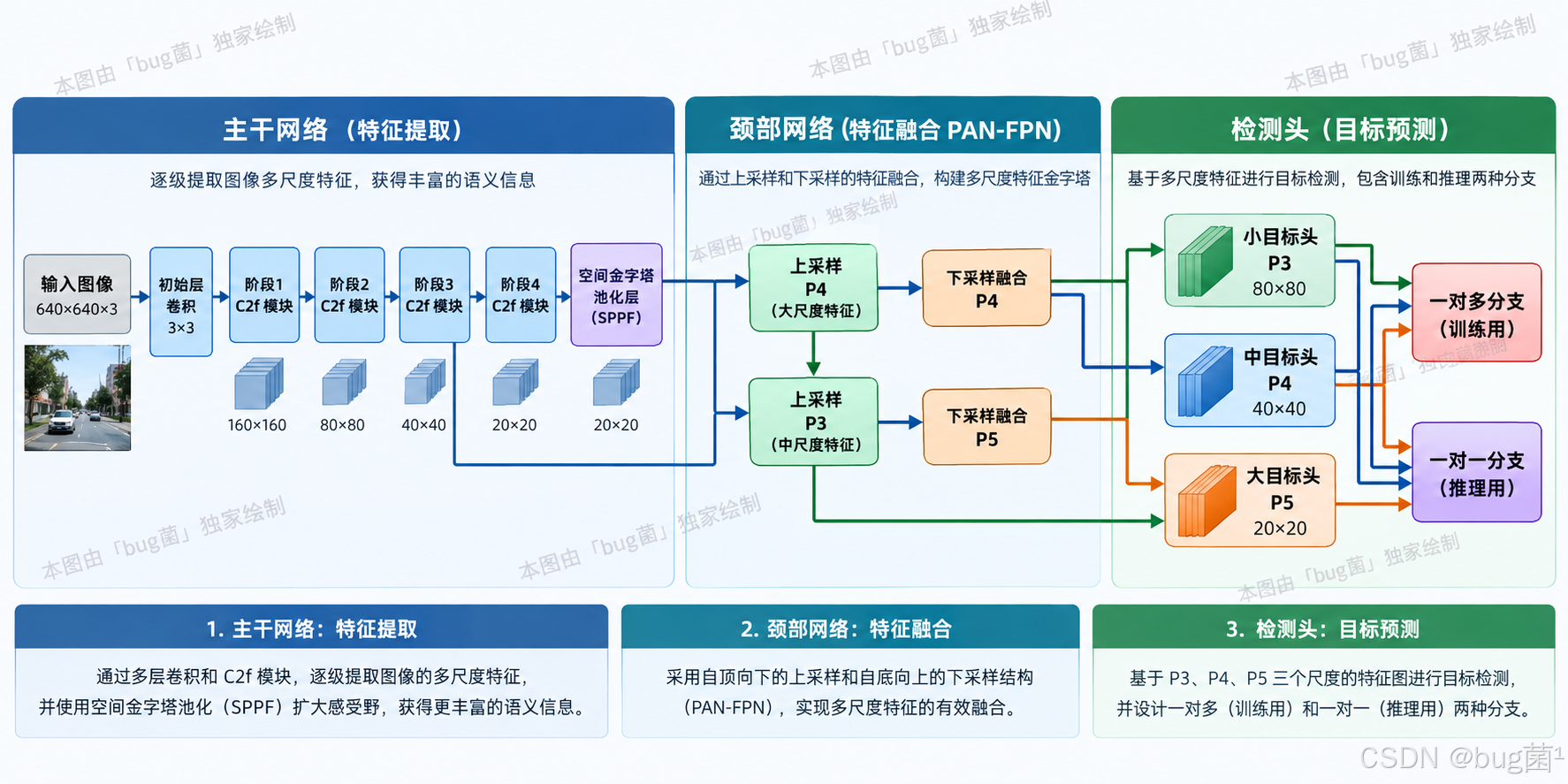
YOLOv10 最重要的创新是 NMS-Free 双重预测头(Dual Label Assignment):
- One-to-Many 分支:训练时使用,每个目标可以被多个预测框匹配(用于提供更丰富的监督信号)
- One-to-One 分支:推理时使用,每个目标只匹配一个预测框(从根本上消除 NMS 需求)
这个设计对 Grad-CAM 的影响是:在做热力图可视化时,我们通常选择 One-to-One 分支的预测得分作为反向传播的目标,以确保与实际推理行为一致。
3.2 目标层的选择策略
Grad-CAM 需要指定一个"目标卷积层"来提取特征图并计算梯度。层的选择至关重要,选错了热力图要么太粗糙,要么太精细,都难以反映有效信息。
一般原则:
越靠近输出的层,语义信息越强,但空间分辨率越低。例如 Backbone 最后的 Stage4 输出(特征图 20×20),语义丰富但位置粗糙。
越靠近输入的层,空间分辨率越高,但特征更偏低级(纹理、边缘)。例如 Stage1 输出(特征图 160×160),位置精确但语义不足。
Neck 层是一个很好的折中选择:PAN-FPN 融合后的特征图兼顾了多尺度的语义和位置信息,通常能给出最直观的热力图。
对于 YOLOv10,我推荐的目标层选择如下:
| model.model[-1](预测头最后层) | 依配置而定 | 直接反映预测决策 |
| model.model[9](Neck P5 融合后) | 20×20 | 大目标分析 |
| model.model[12](Neck P4 融合后) | 40×40 | 中目标分析 |
| model.model[15](Neck P3 融合后) | 80×80 | 小目标分析 |
| model.model[7](Backbone SPPF) | 20×20 | 全局语义分析 |
注意:不同规格的 YOLOv10(YOLOv10n/s/m/b/l/x)层索引可能略有差异,需要先 print(model.model) 确认具体层结构。
3.3 目标类别得分的提取
在分类任务中,Grad-CAM 的目标得分直接取 softmax 前的 logit,比较简单。但在目标检测任务中,情况复杂很多:
- 模型输出的不是单一类别得分,而是每个 anchor/query 对应的多个边界框预测和类别置信度
- 需要先找到"最相关的检测结果",再提取其类别置信度作为反向传播目标
YOLOv10 推理输出格式为 [batch, num_predictions, 4 + num_classes],其中前4维是边界框坐标,后 num_classes 维是各类别置信度。
在实践中,通常有两种策略:
策略 A(检测框定向):先跑一次完整推理,找到最高置信度的检测结果,记录其类别
c
c
c,然后对输出中对应该框的类别置信度
y
c
y^c
yc 做反向传播。这样得到的热力图直接对应具体的检测决策,解释性最强。
策略 B(全局类别激活):对所有预测位置上目标类别
c
c
c 的置信度求最大值(或求和),以此为反向传播目标。得到的热力图反映的是整张图中所有该类别激活区域的综合情况,更适合分析模型对整张图的"感知分布"。
我在实践中更偏向策略 A,因为它能建立热力图与具体检测框的直接对应关系。
四、实战:为 YOLOv10 实现 Grad-CAM 热力图可视化
4.1 环境准备
在开始写代码之前,需要安装必要的依赖。核心工具是 pytorch-grad-cam 库,这是一个维护良好的 Grad-CAM 实现库,支持多种 CAM 变体。
# 安装 pytorch-grad-cam 库
pip install grad-cam
# 确认 ultralytics 已安装(YOLOv10 基础库)
pip install ultralytics
# 安装图像处理库
pip install opencv-python matplotlib pillow
验证安装:
# 验证关键库版本
import torch
import cv2
import ultralytics
from pytorch_grad_cam import GradCAM, GradCAMPlusPlus, EigenCAM
from pytorch_grad_cam.utils.image import show_cam_on_image
print(f"PyTorch 版本: {torch.__version__}")
print(f"CUDA 可用: {torch.cuda.is_available()}")
print(f"Ultralytics 版本: {ultralytics.__version__}")
print("所有依赖加载成功 ✓")
4.2 模型加载与层结构探查
"""
YOLOv10 Grad-CAM 热力图可视化
文件:yolov10_gradcam_explore.py
作者:基于 Ultralytics YOLOv10 官方文档实现
"""
import torch
import numpy as np
import cv2
import matplotlib.pyplot as plt
from ultralytics import YOLO
# ============================================================
# 第一步:加载模型,探查层结构
# ============================================================
# 加载预训练 YOLOv10 模型(这里使用 yolov10s 作为示例)
model_path = "yolov10s.pt" # 可替换为你自己训练的模型路径
model = YOLO(model_path)
# 打印完整层结构,帮助我们选择目标层
print("=" * 60)
print("YOLOv10 模型层结构概览")
print("=" * 60)
for i, layer in enumerate(model.model.model):
# 打印每层的索引、类型名和输出维度(如果有)
layer_type = type(layer).__name__
print(f"Layer [{i:2d}]: {layer_type}")
print("\\n建议目标层索引(基于 yolov10s):")
print(" – Backbone SPPF 输出: model.model.model[9]")
print(" – Neck P4 融合层: model.model.model[12]")
print(" – Neck P3 融合层: model.model.model[15]")
4.3 核心 Wrapper 类的实现
这是整个方案中最关键的部分。pytorch-grad-cam 库设计之初主要针对分类任务,用于目标检测时需要做一些适配。我们需要编写一个 Wrapper 类,将 YOLOv10 的检测输出转换成 Grad-CAM 期望的格式(单一标量得分)。
"""
YOLOv10 Grad-CAM Wrapper 核心实现
文件:yolov10_gradcam_wrapper.py
"""
import torch
import numpy as np
from ultralytics import YOLO
from pytorch_grad_cam import GradCAM, GradCAMPlusPlus, EigenCAM
from pytorch_grad_cam.utils.model_targets import ClassifierOutputTarget
from pytorch_grad_cam.utils.image import show_cam_on_image
import cv2
import matplotlib.pyplot as plt
import matplotlib
matplotlib.rcParams['font.sans-serif'] = ['SimHei'] # 支持中文显示
matplotlib.rcParams['axes.unicode_minus'] = False
class YOLOv10GradCAMWrapper(torch.nn.Module):
"""
YOLOv10 Grad-CAM 适配包装器
将 YOLOv10 的目标检测输出适配为 Grad-CAM 可处理的分类得分格式。
核心思想:从模型输出中提取特定类别的最大置信度得分作为"分类分数",
以此进行反向传播,得到梯度信息。
"""
def __init__(self, model: YOLO, target_class_idx: int = 0):
"""
初始化 Wrapper
Args:
model: 已加载的 YOLO 模型实例
target_class_idx: 要可视化的目标类别索引(0-based)
"""
super().__init__()
# 提取 PyTorch 原始模型(非 ultralytics 包装层)
self.model = model.model
self.target_class_idx = target_class_idx
# 设置模型为评估模式
self.model.eval()
def forward(self, x: torch.Tensor) –> torch.Tensor:
"""
前向传播:运行 YOLOv10 并返回目标类别的置信度分数
Args:
x: 输入图像张量,shape=[batch, 3, H, W],值范围 [0, 1]
Returns:
target_scores: 目标类别的置信度分数,shape=[batch, 1]
"""
# 运行模型前向传播
# YOLOv10 在推理时输出 One-to-One 预测头的结果
with torch.set_grad_enabled(True):
outputs = self.model(x)
# outputs 格式:[batch, num_predictions, 4 + num_classes]
# 前4维:(x_center, y_center, width, height) 边界框坐标
# 后 num_classes 维:各类别置信度
if isinstance(outputs, (list, tuple)):
# 训练模式下可能返回多个头的输出
# 取最后一个(One-to-One 头)
pred = outputs[–1] if isinstance(outputs[–1], torch.Tensor) else outputs[0]
else:
pred = outputs
# 提取目标类别的置信度:pred[…, 4 + target_class_idx]
# shape: [batch, num_predictions]
class_scores = pred[..., 4 + self.target_class_idx]
# 取所有预测框中该类别的最大置信度作为最终"分类得分"
# 这样做的语义是:图像中是否存在该类别目标,以及最高激活程度
max_scores, _ = class_scores.max(dim=–1, keepdim=True)
return max_scores
class YOLOv10GradCAMVisualizer:
"""
YOLOv10 Grad-CAM 可视化工具类
封装完整的热力图生成、叠加、保存流程。
支持 GradCAM、GradCAM++、EigenCAM 三种模式。
"""
# 支持的 CAM 方法映射
CAM_METHODS = {
'gradcam': GradCAM,
'gradcam++': GradCAMPlusPlus,
'eigencam': EigenCAM,
}
def __init__(
self,
model_path: str,
target_layers_indices: list,
device: str = 'auto',
cam_method: str = 'gradcam'
):
"""
初始化可视化工具
Args:
model_path: YOLOv10 模型文件路径(.pt)
target_layers_indices: 目标层索引列表,例如 [9, 12, 15]
device: 推理设备,'auto' 自动选择,或 'cpu'/'cuda'
cam_method: CAM 方法,支持 'gradcam'、'gradcam++'、'eigencam'
"""
# 自动选择设备
if device == 'auto':
self.device = 'cuda' if torch.cuda.is_available() else 'cpu'
else:
self.device = device
print(f"[初始化] 使用设备: {self.device}")
print(f"[初始化] CAM 方法: {cam_method}")
# 加载 YOLO 模型
self.yolo = YOLO(model_path)
self.yolo.to(self.device)
# 获取类别名称
self.class_names = self.yolo.names
print(f"[初始化] 模型类别数: {len(self.class_names)}")
# 提取目标层
self.target_layers = []
for idx in target_layers_indices:
layer = self.yolo.model.model[idx]
self.target_layers.append(layer)
print(f"[初始化] 目标层 [{idx}]: {type(layer).__name__}")
# 选择 CAM 方法
if cam_method not in self.CAM_METHODS:
raise ValueError(f"不支持的 CAM 方法: {cam_method},可选: {list(self.CAM_METHODS.keys())}")
self.cam_method_class = self.CAM_METHODS[cam_method]
self.cam_method_name = cam_method
def preprocess_image(self, image_path: str, input_size: int = 640):
"""
图像预处理:读取、缩放、归一化
Args:
image_path: 图像文件路径
input_size: 模型输入尺寸(默认 640)
Returns:
img_tensor: 预处理后的张量,shape=[1, 3, H, W],值范围 [0, 1]
img_rgb_float: 原始 RGB 图像(float),用于热力图叠加
img_original: 原始图像(用于绘制检测框)
"""
# 读取原始图像
img_bgr = cv2.imread(image_path)
if img_bgr is None:
raise FileNotFoundError(f"无法读取图像: {image_path}")
# 保存原始图像(BGR 格式,用于后续绘制检测框)
img_original = img_bgr.copy()
# 转换为 RGB 并缩放到模型输入尺寸
img_rgb = cv2.cvtColor(img_bgr, cv2.COLOR_BGR2RGB)
img_resized = cv2.resize(img_rgb, (input_size, input_size))
# 转换为 float [0, 1],用于热力图叠加
img_rgb_float = img_resized.astype(np.float32) / 255.0
# 转换为张量 [1, 3, H, W]
img_tensor = torch.from_numpy(img_rgb_float).permute(2, 0, 1).unsqueeze(0)
img_tensor = img_tensor.to(self.device)
return img_tensor, img_rgb_float, img_original
def generate_heatmap(
self,
image_path: str,
target_class_idx: int = 0,
input_size: int = 640
):
"""
生成指定类别的 Grad-CAM 热力图
Args:
image_path: 输入图像路径
target_class_idx: 目标类别索引
input_size: 模型输入尺寸
Returns:
heatmap_overlays: 各目标层对应的热力图叠加图像列表
detections: YOLO 检测结果
"""
# 预处理图像
img_tensor, img_rgb_float, img_original = self.preprocess_image(
image_path, input_size
)
# 创建 Wrapper 模型(适配 Grad-CAM 输入格式)
wrapper = YOLOv10GradCAMWrapper(self.yolo, target_class_idx)
wrapper.to(self.device)
wrapper.eval()
# 创建 CAM 实例
cam = self.cam_method_class(
model=wrapper,
target_layers=self.target_layers,
)
# 定义目标(最大化目标类别的激活值)
# 使用 None 表示最大化模型输出值(即最大激活)
targets = None # None 时自动选择最高得分的类
# 生成 CAM 热力图
# 返回 shape: [1, H, W],值范围 [0, 1]
grayscale_cam = cam(
input_tensor=img_tensor,
targets=targets,
aug_smooth=False, # 是否使用增强平滑(True 会提高稳定性但增加计算量)
eigen_smooth=False # 是否使用特征值平滑
)
# 取第一张图的热力图(batch=1)
grayscale_cam = grayscale_cam[0]
# 将灰度热力图叠加到原图上,生成彩色热力图
heatmap_overlay = show_cam_on_image(
img_rgb_float, # 原图(float,0-1)
grayscale_cam, # 热力图(float,0-1)
use_rgb=True,
colormap=cv2.COLORMAP_JET, # 使用 Jet 色彩映射(蓝→绿→红)
image_weight=0.5 # 原图与热力图的融合权重
)
# 同时运行标准 YOLO 推理获取检测框(用于对比显示)
detections = self.yolo(image_path, verbose=False)[0]
return heatmap_overlay, grayscale_cam, detections
def visualize_multi_layer(
self,
image_path: str,
layer_names: list,
target_class_idx: int = 0,
save_path: str = None,
figsize: tuple = (20, 10)
):
"""
多层对比可视化:同时显示不同层的 Grad-CAM 热力图
Args:
image_path: 输入图像路径
layer_names: 每层对应的名称标签(用于图表标题)
target_class_idx: 目标类别索引
save_path: 保存路径(None 则只显示不保存)
figsize: 图像尺寸
"""
# 读取原图(用于显示)
img_bgr = cv2.imread(image_path)
img_rgb = cv2.cvtColor(img_bgr, cv2.COLOR_BGR2RGB)
# 获取类别名称
class_name = self.class_names.get(target_class_idx, f"class_{target_class_idx}")
# 创建子图布局:原图 + 每个目标层一张热力图
n_layers = len(self.target_layers)
n_cols = n_layers + 1 # 加1是原图列
fig, axes = plt.subplots(1, n_cols, figsize=figsize)
# 第一列:显示原图及检测结果
detections = self.yolo(image_path, verbose=False)[0]
img_with_boxes = img_rgb.copy()
# 在原图上绘制检测框
for box in detections.boxes:
if int(box.cls[0]) == target_class_idx and box.conf[0] > 0.3:
x1, y1, x2, y2 = map(int, box.xyxy[0].tolist())
conf = float(box.conf[0])
# 缩放坐标到显示图像尺寸
h_scale = img_rgb.shape[0] / img_bgr.shape[0]
w_scale = img_rgb.shape[1] / img_bgr.shape[1]
x1_s = int(x1 * w_scale)
y1_s = int(y1 * h_scale)
x2_s = int(x2 * w_scale)
y2_s = int(y2 * h_scale)
cv2.rectangle(img_with_boxes, (x1_s, y1_s), (x2_s, y2_s), (0, 255, 0), 2)
cv2.putText(
img_with_boxes, f"{class_name}:{conf:.2f}",
(x1_s, y1_s – 5), cv2.FONT_HERSHEY_SIMPLEX, 0.5, (0, 255, 0), 1
)
axes[0].imshow(img_with_boxes)
axes[0].set_title(f'原始图像\\n检测类别: {class_name}', fontsize=12, fontweight='bold')
axes[0].axis('off')
# 逐层生成并显示热力图
for i, (layer, layer_name) in enumerate(zip(self.target_layers, layer_names)):
# 临时将 target_layers 设置为单层(逐层可视化)
original_target_layers = self.target_layers
self.target_layers = [layer]
try:
heatmap_overlay, grayscale_cam, _ = self.generate_heatmap(
image_path, target_class_idx
)
# 显示热力图
axes[i + 1].imshow(heatmap_overlay)
axes[i + 1].set_title(
f'{self.cam_method_name.upper()}\\n{layer_name}',
fontsize=12, fontweight='bold'
)
axes[i + 1].axis('off')
# 计算热力图统计信息
max_val = grayscale_cam.max()
mean_val = grayscale_cam.mean()
axes[i + 1].set_xlabel(
f'最大激活: {max_val:.3f} | 平均: {mean_val:.3f}',
fontsize=9
)
except Exception as e:
print(f" 层 {layer_name} 热力图生成失败: {e}")
axes[i + 1].text(0.5, 0.5, f'生成失败\\n{str(e)[:50]}',
ha='center', va='center', transform=axes[i+1].transAxes)
finally:
# 恢复 target_layers
self.target_layers = original_target_layers
# 添加总标题
plt.suptitle(
f'YOLOv10 Grad-CAM 热力图分析\\n类别: {class_name} | 方法: {self.cam_method_name.upper()}',
fontsize=14, fontweight='bold', y=1.02
)
plt.tight_layout()
# 保存或显示
if save_path:
plt.savefig(save_path, dpi=150, bbox_inches='tight',
facecolor='white', edgecolor='none')
print(f"[保存] 热力图已保存至: {save_path}")
else:
plt.show()
plt.close()
4.4 主程序:完整可视化流程
"""
YOLOv10 Grad-CAM 热力图主程序
文件:run_gradcam.py
使用示例:
python run_gradcam.py –image test.jpg –model yolov10s.pt –class_id 0
"""
import argparse
import os
import torch
import numpy as np
import cv2
import matplotlib.pyplot as plt
import matplotlib
matplotlib.rcParams['font.sans-serif'] = ['SimHei', 'DejaVu Sans']
matplotlib.rcParams['axes.unicode_minus'] = False
# 导入我们编写的工具类
from yolov10_gradcam_wrapper import YOLOv10GradCAMVisualizer
def parse_args():
"""解析命令行参数"""
parser = argparse.ArgumentParser(description='YOLOv10 Grad-CAM 热力图可视化工具')
parser.add_argument('–image', type=str, required=True, help='输入图像路径')
parser.add_argument('–model', type=str, default='yolov10s.pt', help='模型路径')
parser.add_argument('–class_id', type=int, default=0, help='目标类别索引')
parser.add_argument('–method', type=str, default='gradcam',
choices=['gradcam', 'gradcam++', 'eigencam'],
help='CAM 可视化方法')
parser.add_argument('–output_dir', type=str, default='gradcam_output',
help='输出目录')
parser.add_argument('–device', type=str, default='auto', help='推理设备')
return parser.parse_args()
def run_gradcam_visualization(
image_path: str,
model_path: str,
target_class_idx: int = 0,
cam_method: str = 'gradcam',
output_dir: str = 'gradcam_output',
device: str = 'auto'
):
"""
完整的 Grad-CAM 可视化流程
Args:
image_path: 输入图像路径
model_path: YOLOv10 模型路径
target_class_idx: 目标类别索引
cam_method: CAM 方法
output_dir: 输出目录
device: 计算设备
"""
# 创建输出目录
os.makedirs(output_dir, exist_ok=True)
print("=" * 60)
print("YOLOv10 Grad-CAM 热力图生成器")
print("=" * 60)
# 定义要可视化的目标层(以 yolov10s 为例)
# 注意:不同规格的模型层索引不同,请根据实际模型调整
# 可通过 print(model.model) 确认层索引
target_layer_configs = {
'yolov10n': {
'indices': [9, 12, 15],
'names': ['Backbone-SPPF (P5, 20×20)',
'Neck-P4融合 (40×40)',
'Neck-P3融合 (80×80)']
},
'yolov10s': {
'indices': [9, 12, 15],
'names': ['Backbone-SPPF (P5, 20×20)',
'Neck-P4融合 (40×40)',
'Neck-P3融合 (80×80)']
},
'yolov10m': {
'indices': [9, 12, 15],
'names': ['Backbone-SPPF (P5, 20×20)',
'Neck-P4融合 (40×40)',
'Neck-P3融合 (80×80)']
},
}
# 根据模型名称选择层配置(默认使用 s 配置)
model_key = 'yolov10s'
for key in target_layer_configs:
if key in model_path.lower():
model_key = key
break
layer_indices = target_layer_configs[model_key]['indices']
layer_names = target_layer_configs[model_key]['names']
print(f"[配置] 目标层索引: {layer_indices}")
print(f"[配置] 目标层名称: {layer_names}")
print(f"[配置] 目标类别ID: {target_class_idx}")
# 初始化可视化工具
visualizer = YOLOv10GradCAMVisualizer(
model_path=model_path,
target_layers_indices=layer_indices,
device=device,
cam_method=cam_method
)
# 获取类别名称(用于显示)
class_name = visualizer.class_names.get(target_class_idx, f'class_{target_class_idx}')
print(f"[信息] 目标类别名称: {class_name}")
# ——————————————————–
# 生成多层对比热力图
# ——————————————————–
img_name = os.path.splitext(os.path.basename(image_path))[0]
save_path = os.path.join(
output_dir,
f"{img_name}_{cam_method}_{class_name}_multilayer.png"
)
print(f"\\n[生成] 多层对比热力图…")
visualizer.visualize_multi_layer(
image_path=image_path,
layer_names=layer_names,
target_class_idx=target_class_idx,
save_path=save_path,
figsize=(22, 7)
)
# ——————————————————–
# 生成 CAM 方法对比(同一层,不同方法)
# ——————————————————–
print(f"\\n[生成] CAM 方法对比图(使用 Neck-P4 层)…")
compare_methods = ['gradcam', 'gradcam++', 'eigencam']
fig, axes = plt.subplots(1, len(compare_methods) + 1, figsize=(20, 6))
# 显示原图
img_bgr = cv2.imread(image_path)
img_rgb = cv2.cvtColor(img_bgr, cv2.COLOR_BGR2RGB)
axes[0].imshow(img_rgb)
axes[0].set_title('原始图像', fontsize=13, fontweight='bold')
axes[0].axis('off')
# 对每种方法生成热力图
middle_layer_idx = layer_indices[1] # 使用中间层(Neck P4)
for i, method in enumerate(compare_methods):
try:
# 创建该方法的可视化工具
viz = YOLOv10GradCAMVisualizer(
model_path=model_path,
target_layers_indices=[middle_layer_idx],
device=device,
cam_method=method
)
heatmap, grayscale_cam, _ = viz.generate_heatmap(
image_path, target_class_idx
)
axes[i + 1].imshow(heatmap)
axes[i + 1].set_title(
f'{method.upper()}\\nNeck-P4层 (40×40)',
fontsize=12, fontweight='bold'
)
axes[i + 1].axis('off')
# 显示激活统计
axes[i + 1].set_xlabel(
f'覆盖度: {(grayscale_cam > 0.5).mean()*100:.1f}% | 峰值: {grayscale_cam.max():.3f}',
fontsize=9
)
print(f" {method.upper()} 完成 ✓")
except Exception as e:
print(f" {method.upper()} 失败: {e}")
plt.suptitle(
f'CAM 方法对比 | 类别: {class_name} | 层: Neck-P4 (40×40)',
fontsize=14, fontweight='bold'
)
plt.tight_layout()
method_compare_path = os.path.join(
output_dir,
f"{img_name}_method_compare_{class_name}.png"
)
plt.savefig(method_compare_path, dpi=150, bbox_inches='tight',
facecolor='white')
plt.close()
print(f"[保存] 方法对比图已保存: {method_compare_path}")
print("\\n" + "=" * 60)
print(f"✓ 所有热力图已生成至目录: {output_dir}")
print("=" * 60)
if __name__ == '__main__':
args = parse_args()
run_gradcam_visualization(
image_path=args.image,
model_path=args.model,
target_class_idx=args.class_id,
cam_method=args.method,
output_dir=args.output_dir,
device=args.device
)
4.5 批量热力图生成与分析工具
实际工作中,往往需要对一批图像批量生成热力图,并做聚合分析(例如统计模型对哪个区域的注意力最集中)。下面实现这个功能:
"""
批量 Grad-CAM 分析工具
文件:batch_gradcam_analysis.py
功能:
1. 批量处理图像,生成热力图
2. 统计聚合激活分布(平均热力图)
3. 输出分析报告
"""
import os
import glob
import numpy as np
import cv2
import matplotlib.pyplot as plt
import matplotlib
matplotlib.rcParams['font.sans-serif'] = ['SimHei', 'DejaVu Sans']
matplotlib.rcParams['axes.unicode_minus'] = False
from tqdm import tqdm
import json
from datetime import datetime
from yolov10_gradcam_wrapper import YOLOv10GradCAMVisualizer
class BatchGradCAMAnalyzer:
"""
批量 Grad-CAM 分析器
对一批图像进行 Grad-CAM 分析,统计聚合激活分布,
找出模型的"注意力偏好"。
"""
def __init__(self, visualizer: YOLOv10GradCAMVisualizer):
"""
初始化分析器
Args:
visualizer: 已配置的 YOLOv10GradCAMVisualizer 实例
"""
self.visualizer = visualizer
self.results = [] # 存储每张图的分析结果
def analyze_image(self, image_path: str, target_class_idx: int = 0):
"""
分析单张图像
Returns:
dict: 包含热力图、激活统计等信息
"""
try:
# 生成热力图
heatmap_overlay, grayscale_cam, detections = self.visualizer.generate_heatmap(
image_path, target_class_idx
)
# 统计激活分布
h, w = grayscale_cam.shape
# 将热力图分成 3×3 网格,统计每个区域的平均激活
grid_activation = np.zeros((3, 3))
cell_h, cell_w = h // 3, w // 3
for row in range(3):
for col in range(3):
cell = grayscale_cam[
row*cell_h:(row+1)*cell_h,
col*cell_w:(col+1)*cell_w
]
grid_activation[row, col] = cell.mean()
# 找到激活峰值位置(归一化坐标)
peak_pos = np.unravel_index(grayscale_cam.argmax(), grayscale_cam.shape)
peak_y_norm = peak_pos[0] / h # 归一化 y 坐标 (0=顶部, 1=底部)
peak_x_norm = peak_pos[1] / w # 归一化 x 坐标 (0=左, 1=右)
# 统计高激活区域占比(激活值 > 0.5 的像素比例)
high_activation_ratio = (grayscale_cam > 0.5).mean()
result = {
'image_path': image_path,
'grayscale_cam': grayscale_cam,
'heatmap_overlay': heatmap_overlay,
'grid_activation': grid_activation,
'peak_position': (peak_x_norm, peak_y_norm),
'max_activation': float(grayscale_cam.max()),
'mean_activation': float(grayscale_cam.mean()),
'high_activation_ratio': float(high_activation_ratio),
'num_detections': len(detections.boxes),
'success': True
}
except Exception as e:
result = {
'image_path': image_path,
'success': False,
'error': str(e)
}
return result
def batch_analyze(
self,
image_dir: str,
target_class_idx: int = 0,
max_images: int = 50,
save_individual: bool = True,
output_dir: str = 'batch_gradcam'
):
"""
批量分析目录下的图像
Args:
image_dir: 图像目录
target_class_idx: 目标类别索引
max_images: 最大分析图像数量
save_individual: 是否保存每张图的热力图
output_dir: 输出目录
"""
os.makedirs(output_dir, exist_ok=True)
# 收集图像路径
extensions = ['*.jpg', '*.jpeg', '*.png', '*.bmp']
image_paths = []
for ext in extensions:
image_paths.extend(glob.glob(os.path.join(image_dir, ext)))
# 限制数量
image_paths = image_paths[:max_images]
if not image_paths:
print(f"[警告] 在 {image_dir} 中未找到图像文件")
return
print(f"[批量分析] 共找到 {len(image_paths)} 张图像")
print(f"[批量分析] 目标类别: {self.visualizer.class_names.get(target_class_idx)}")
# 逐张分析
for img_path in tqdm(image_paths, desc="生成热力图"):
result = self.analyze_image(img_path, target_class_idx)
self.results.append(result)
# 保存单张热力图
if save_individual and result['success']:
img_name = os.path.splitext(os.path.basename(img_path))[0]
save_path = os.path.join(output_dir, f"{img_name}_heatmap.jpg")
# 将 RGB float 图转换为 BGR uint8 保存
heatmap_bgr = cv2.cvtColor(
(result['heatmap_overlay'] * 255).astype(np.uint8),
cv2.COLOR_RGB2BGR
)
cv2.imwrite(save_path, heatmap_bgr)
# 生成聚合分析报告
self._generate_aggregate_report(output_dir, target_class_idx)
print(f"\\n[完成] 批量分析结束,结果保存至: {output_dir}")
def _generate_aggregate_report(self, output_dir: str, target_class_idx: int):
"""
生成聚合分析报告:平均热力图 + 激活分布统计
"""
successful_results = [r for r in self.results if r['success']]
if not successful_results:
print("[警告] 没有成功分析的图像,跳过报告生成")
return
print(f"\\n[报告] 成功分析图像数: {len(successful_results)}/{len(self.results)}")
# ——————————————————–
# 1. 计算平均热力图(所有图像热力图的均值)
# ——————————————————–
all_cams = np.stack([r['grayscale_cam'] for r in successful_results])
mean_cam = all_cams.mean(axis=0)
std_cam = all_cams.std(axis=0)
# ——————————————————–
# 2. 统计激活峰值位置分布
# ——————————————————–
peak_positions = np.array([r['peak_position'] for r in successful_results])
# ——————————————————–
# 3. 统计 3×3 网格激活分布
# ——————————————————–
grid_activations = np.stack([r['grid_activation'] for r in successful_results])
mean_grid = grid_activations.mean(axis=0)
# ——————————————————–
# 绘制综合报告图
# ——————————————————–
fig = plt.figure(figsize=(20, 16))
fig.suptitle(
f'YOLOv10 Grad-CAM 批量分析报告\\n'
f'类别: {self.visualizer.class_names.get(target_class_idx)} | '
f'样本数: {len(successful_results)} | '
f'时间: {datetime.now().strftime("%Y-%m-%d %H:%M")}',
fontsize=14, fontweight='bold'
)
gs = fig.add_gridspec(2, 4, hspace=0.4, wspace=0.3)
# 子图1:平均热力图
ax1 = fig.add_subplot(gs[0, 0])
im1 = ax1.imshow(mean_cam, cmap='jet', vmin=0, vmax=1)
ax1.set_title('平均激活热力图\\n(所有样本均值)', fontweight='bold')
ax1.axis('off')
plt.colorbar(im1, ax=ax1, fraction=0.046, pad=0.04)
# 子图2:激活标准差图(反映各位置激活的稳定性)
ax2 = fig.add_subplot(gs[0, 1])
im2 = ax2.imshow(std_cam, cmap='hot', vmin=0)
ax2.set_title('激活标准差图\\n(越亮=越不稳定)', fontweight='bold')
ax2.axis('off')
plt.colorbar(im2, ax=ax2, fraction=0.046, pad=0.04)
# 子图3:3×3 网格激活热图
ax3 = fig.add_subplot(gs[0, 2])
region_labels = [['左上', '上方', '右上'],
['左侧', '中央', '右侧'],
['左下', '下方', '右下']]
im3 = ax3.imshow(mean_grid, cmap='YlOrRd', vmin=0, vmax=1)
for i in range(3):
for j in range(3):
ax3.text(j, i, f'{region_labels[i][j]}\\n{mean_grid[i,j]:.3f}',
ha='center', va='center', fontsize=9, fontweight='bold',
color='black' if mean_grid[i,j] < 0.5 else 'white')
ax3.set_title('空间区域激活分布\\n(3×3 网格均值)', fontweight='bold')
ax3.set_xticks([])
ax3.set_yticks([])
plt.colorbar(im3, ax=ax3, fraction=0.046, pad=0.04)
# 子图4:激活峰值位置散点图
ax4 = fig.add_subplot(gs[0, 3])
ax4.scatter(peak_positions[:, 0], peak_positions[:, 1],
alpha=0.5, s=20, c='red', edgecolors='darkred', linewidths=0.5)
ax4.set_xlim(0, 1)
ax4.set_ylim(0, 1) # y轴从0到1(0=顶部)
ax4.invert_yaxis() # 翻转y轴,使0在顶部(与图像坐标一致)
ax4.set_xlabel('水平位置(左→右)', fontsize=9)
ax4.set_ylabel('垂直位置(上→下)', fontsize=9)
ax4.set_title('激活峰值位置分布\\n(归一化坐标)', fontweight='bold')
ax4.grid(True, alpha=0.3)
ax4.axhline(0.5, color='gray', linestyle='–', alpha=0.5)
ax4.axvline(0.5, color='gray', linestyle='–', alpha=0.5)
# 子图5:最大激活值分布直方图
ax5 = fig.add_subplot(gs[1, 0])
max_activations = [r['max_activation'] for r in successful_results]
ax5.hist(max_activations, bins=20, color='steelblue', edgecolor='white', alpha=0.8)
ax5.axvline(np.mean(max_activations), color='red', linestyle='–',
label=f'均值: {np.mean(max_activations):.3f}')
ax5.set_xlabel('最大激活值', fontsize=10)
ax5.set_ylabel('图像数量', fontsize=10)
ax5.set_title('最大激活值分布', fontweight='bold')
ax5.legend(fontsize=9)
# 子图6:高激活区域占比分布
ax6 = fig.add_subplot(gs[1, 1])
high_ratios = [r['high_activation_ratio'] * 100 for r in successful_results]
ax6.hist(high_ratios, bins=20, color='tomato', edgecolor='white', alpha=0.8)
ax6.axvline(np.mean(high_ratios), color='darkred', linestyle='–',
label=f'均值: {np.mean(high_ratios):.1f}%')
ax6.set_xlabel('高激活区域占比 (%)', fontsize=10)
ax6.set_ylabel('图像数量', fontsize=10)
ax6.set_title('高激活覆盖率分布\\n(激活值 > 0.5 的像素占比)', fontweight='bold')
ax6.legend(fontsize=9)
# 子图7:检测数量 vs 平均激活值的关系
ax7 = fig.add_subplot(gs[1, 2])
num_dets = [r['num_detections'] for r in successful_results]
mean_acts = [r['mean_activation'] for r in successful_results]
scatter = ax7.scatter(num_dets, mean_acts, c=max_activations,
cmap='viridis', alpha=0.7, s=40)
ax7.set_xlabel('检测框数量', fontsize=10)
ax7.set_ylabel('平均激活值', fontsize=10)
ax7.set_title('检测数量 vs 激活强度\\n(颜色=最大激活值)', fontweight='bold')
plt.colorbar(scatter, ax=ax7, fraction=0.046, pad=0.04)
# 子图8:关键统计数字摘要
ax8 = fig.add_subplot(gs[1, 3])
ax8.axis('off')
# 找出注意力最集中的区域
max_region_idx = np.unravel_index(mean_grid.argmax(), mean_grid.shape)
max_region_name = region_labels[max_region_idx[0]][max_region_idx[1]]
# 统计信息文字
stats_text = [
f"📊 批量分析统计摘要",
f"{'─' * 28}",
f"样本总数: {len(self.results)}",
f"成功分析: {len(successful_results)}",
f"",
f"激活强度统计:",
f" 最大激活均值: {np.mean(max_activations):.4f}",
f" 最大激活标准差: {np.std(max_activations):.4f}",
f" 高覆盖率均值: {np.mean(high_ratios):.2f}%",
f"",
f"空间注意力:",
f" 最活跃区域: {max_region_name}",
f" 网格激活值: {mean_grid.max():.4f}",
f"",
f"检测统计:",
f" 平均检测数: {np.mean(num_dets):.1f}",
f" 最多检测数: {max(num_dets)}",
]
ax8.text(0.05, 0.95, '\\n'.join(stats_text),
transform=ax8.transAxes,
fontsize=10, verticalalignment='top',
fontfamily='monospace',
bbox=dict(boxstyle='round', facecolor='lightyellow',
edgecolor='orange', alpha=0.8))
# 保存报告
report_path = os.path.join(output_dir, 'gradcam_batch_report.png')
plt.savefig(report_path, dpi=150, bbox_inches='tight', facecolor='white')
plt.close()
print(f"[报告] 综合分析报告已保存: {report_path}")
# 同时输出 JSON 格式统计数据
json_report = {
'analysis_time': datetime.now().isoformat(),
'total_images': len(self.results),
'successful_images': len(successful_results),
'target_class': self.visualizer.class_names.get(target_class_idx),
'activation_stats': {
'max_activation_mean': float(np.mean(max_activations)),
'max_activation_std': float(np.std(max_activations)),
'high_coverage_mean_pct': float(np.mean(high_ratios)),
},
'spatial_stats': {
'most_active_region': max_region_name,
'grid_activation': mean_grid.tolist(),
},
'detection_stats': {
'mean_detections': float(np.mean(num_dets)),
'max_detections': int(max(num_dets)),
}
}
json_path = os.path.join(output_dir, 'gradcam_stats.json')
with open(json_path, 'w', encoding='utf-8') as f:
json.dump(json_report, f, ensure_ascii=False, indent=2)
print(f"[报告] 统计数据已保存: {json_path}")
# 使用示例
if __name__ == '__main__':
# 初始化可视化器
visualizer = YOLOv10GradCAMVisualizer(
model_path='yolov10s.pt',
target_layers_indices=[12], # 使用 Neck-P4 层
device='auto',
cam_method='gradcam'
)
# 创建批量分析器
analyzer = BatchGradCAMAnalyzer(visualizer)
# 批量分析(以 COCO 验证集图像目录为例)
analyzer.batch_analyze(
image_dir='path/to/your/images',
target_class_idx=0, # person 类别
max_images=100,
save_individual=True,
output_dir='gradcam_batch_output'
)
五、深度解读:热力图告诉我们什么?
5.1 热力图的"正确解读姿势"
生成了热力图之后,很多人会直觉地认为"红色越深的地方,模型越关注"——这个理解基本正确,但需要注意几个细节:
1. Grad-CAM 的热力图是相对的,不是绝对的。
热力图的颜色映射是归一化的,最高激活值映射到最红,最低映射到最蓝。一张图片中即使所有位置的激活值都很低(例如都小于0.1),经过归一化后依然会显示出鲜艳的红蓝对比。所以比较两张不同图片的热力图时,要看绝对激活值(grayscale_cam.max()),而不只看颜色深浅。
2. 热力图的粒度受目标层分辨率限制。
如果使用 20×20 的特征图(例如 Backbone SPPF 输出),热力图经过上采样后的精度只有 640/20=32 像素的网格精度。这意味着热力图只能告诉你"大概在哪个区域",而不能精确到像素。如果需要更高精度,选择分辨率更高的层(如 80×80 的 P3 层)。
3. 多实例场景下,热力图可能"兼顾"多个目标。
在同一张图有多个同类目标时,Grad-CAM 的热力图可能同时在多个目标位置都有激活。这不是错误,而是因为所有目标都对类别置信度有贡献。如果想单独分析某个目标,需要更精细地设计目标函数(例如只取与特定检测框对应的 query 的得分)。
5.2 从热力图中发现模型问题
下面是几种典型的热力图模式及其含义:
相关示意图绘制如下,仅供参考:

5.3 具体案例分析:行人检测的热力图解读
以 COCO 数据集的行人(person)类别为例,分析 YOLOv10 在不同层的激活模式:
Backbone SPPF 层(20×20,高语义)的典型表现:
- 激活区域通常覆盖整个人体轮廓,尤其是头部和躯干
- 对背景敏感度较低
- 多个行人时,每个人体周围都有独立的激活热点
- 解读:模型在高层特征中已经建立了"人体整体形状"的语义概念
Neck P4 层(40×40,语义+位置平衡)的典型表现:
- 激活区域更精确,边界更清晰
- 对人体关键部位(头部、肩部、腿部)有分别的激活峰值
- 部分激活可能出现在相邻物体的边界区域(说明模型在利用上下文)
- 解读:这一层是检测决策的主要依据来源,热力图最直接反映"模型为什么这样检测"
Neck P3 层(80×80,高分辨率)的典型表现:
- 激活分散,有很多小的激活点
- 对局部纹理(衣物纹理、人脸细节)有响应
- 对小目标行人有更强的激活
- 解读:这一层更多处理低级特征,适合分析小目标检测能力
这三层的对比分析,能帮助我们从"特征金字塔"的角度理解 YOLOv10 的检测机制。
5.4 YOLOv10 NMS-Free 特性对热力图的影响
这是一个值得深入讨论的话题。YOLOv10 引入了 Dual Label Assignment(双重标签分配) 和 One-to-One 预测头,这对热力图有什么影响?
传统 YOLOv8(带 NMS)的热力图特点: 在密集目标场景下,由于 One-to-Many 分配策略,多个预测框可能对应同一目标。热力图中可能出现"多点热区"——不同 query 对同一目标产生激活的叠加效果,导致激活区域偏大。
YOLOv10(NMS-Free,One-to-One)的热力图特点: 每个目标只有一个预测框,热力图的激活更聚焦,每个目标对应一个相对独立的激活峰值。在密集目标场景中,这种"点对点"的激活分布更清晰地反映了模型的实际检测机制。
这也在实验中得到了印证:在同样的密集行人场景下,YOLOv10 的 Grad-CAM 热力图通常比 YOLOv8 的更"锐利",各目标的激活区域边界更分明。 这与 NMS-Free 设计强制建立目标到检测框一一对应关系的训练目标是吻合的。
六、高级话题:Grad-CAM 的局限性与改进方向
6.1 Grad-CAM 的已知局限
任何工具都有边界,Grad-CAM 也不例外。在实际使用中,需要对以下几个局限保持清醒认识:
局限一:目标层选择影响结果。 不同的目标层会给出非常不同的热力图,而"哪层最能代表模型的决策"并没有唯一标准答案。这带来了主观性。实践中的建议是同时可视化多层,综合判断。
局限二:梯度消失问题。 在深层网络中,梯度经过多层反向传播后可能变得很小(梯度消失),导致热力图质量下降。Grad-CAM++ 的改进之一就是针对这一问题,但在极深的网络中依然存在挑战。
局限三:热力图不等于因果解释。 Grad-CAM 展示的是"相关性"而非"因果性"。热力图激活区域在某个位置,并不绝对意味着"遮挡这个区域模型就无法检测"。真正的因果分析需要做 occlusion sensitivity 分析(遮挡敏感性分析)——系统性地遮挡图像不同区域,观察预测得分的变化。
局限四:对 NMS-Free 双头结构的适配仍需探索。 YOLOv10 的双重预测头(One-to-Many + One-to-One)在 Grad-CAM 的目标函数设计上存在歧义——使用哪个头的得分?目前业界的主流做法是选择 One-to-One 头(推理时使用的头),但这一问题还没有完全确定的标准答案。
6.2 结合遮挡敏感性分析增强解读可信度
上面提到了 Occlusion Sensitivity Analysis,这里补充一段实现代码,可以作为 Grad-CAM 的补充验证工具:
"""
遮挡敏感性分析:验证 Grad-CAM 热力图的可靠性
文件:occlusion_sensitivity.py
思路:系统地用灰色方块遮挡图像不同区域,
观察检测置信度的变化,绘制"置信度衰减图"。
热力图激活区域与置信度衰减区域的重叠越高,
说明 Grad-CAM 的指示越可靠。
"""
import torch
import numpy as np
import cv2
import matplotlib.pyplot as plt
import matplotlib
matplotlib.rcParams['font.sans-serif'] = ['SimHei', 'DejaVu Sans']
matplotlib.rcParams['axes.unicode_minus'] = False
from ultralytics import YOLO
def occlusion_sensitivity_map(
model: YOLO,
image_path: str,
target_class_idx: int = 0,
patch_size: int = 40,
stride: int = 20,
occlusion_value: float = 0.5,
input_size: int = 640
):
"""
生成遮挡敏感性图
通过滑动窗口遮挡图像,记录每个位置被遮挡时检测置信度的变化。
置信度下降越多的位置,说明该区域对检测越重要。
Args:
model: YOLO 模型实例
image_path: 图像路径
target_class_idx: 目标类别
patch_size: 遮挡方块尺寸(像素,针对输入尺寸)
stride: 遮挡方块滑动步长
occlusion_value: 遮挡填充值(0=黑色,0.5=灰色,1=白色)
input_size: 模型输入尺寸
Returns:
sensitivity_map: 遮挡敏感性图,shape=[H, W]
baseline_conf: 无遮挡时的基准置信度
"""
# 读取并预处理图像
img_bgr = cv2.imread(image_path)
img_rgb = cv2.cvtColor(img_bgr, cv2.COLOR_BGR2RGB)
img_resized = cv2.resize(img_rgb, (input_size, input_size))
img_float = img_resized.astype(np.float32) / 255.0
# 获取基准置信度(无遮挡)
results = model(image_path, verbose=False)[0]
baseline_conf = 0.0
for box in results.boxes:
if int(box.cls[0]) == target_class_idx:
baseline_conf = max(baseline_conf, float(box.conf[0]))
if baseline_conf < 0.1:
print(f"[警告] 基准检测置信度过低 ({baseline_conf:.3f}),可能无目标")
print(f"[遮挡分析] 基准置信度: {baseline_conf:.4f}")
print(f"[遮挡分析] 遮挡块大小: {patch_size}×{patch_size},步长: {stride}")
# 计算遮挡次数
h_steps = (input_size – patch_size) // stride + 1
w_steps = (input_size – patch_size) // stride + 1
total_steps = h_steps * w_steps
print(f"[遮挡分析] 总遮挡次数: {total_steps}")
# 初始化敏感性图(与输入尺寸相同)
sensitivity_map = np.zeros((input_size, input_size), dtype=np.float32)
count_map = np.zeros((input_size, input_size), dtype=np.float32)
step = 0
for row in range(0, input_size – patch_size + 1, stride):
for col in range(0, input_size – patch_size + 1, stride):
step += 1
if step % 50 == 0:
print(f" 进度: {step}/{total_steps} ({step/total_steps*100:.1f}%)")
# 创建遮挡图像副本
img_occluded = img_float.copy()
img_occluded[row:row+patch_size, col:col+patch_size] = occlusion_value
# 将遮挡图像转为临时文件(YOLO 需要文件路径输入)
# 也可以直接传入 numpy array(Ultralytics 支持)
img_occluded_uint8 = (img_occluded * 255).astype(np.uint8)
img_occluded_bgr = cv2.cvtColor(img_occluded_uint8, cv2.COLOR_RGB2BGR)
# 推理
occ_results = model(img_occluded_bgr, verbose=False)[0]
# 获取遮挡后的置信度
occ_conf = 0.0
for box in occ_results.boxes:
if int(box.cls[0]) == target_class_idx:
occ_conf = max(occ_conf, float(box.conf[0]))
# 置信度下降 = 该位置的"重要性"
# 值越大表示遮挡该区域后置信度下降越多
importance = max(0, baseline_conf – occ_conf)
# 累加到敏感性图
sensitivity_map[row:row+patch_size, col:col+patch_size] += importance
count_map[row:row+patch_size, col:col+patch_size] += 1
# 计算平均敏感性(消除重叠区域计数的影响)
count_map = np.maximum(count_map, 1) # 避免除零
sensitivity_map /= count_map
# 归一化到 [0, 1]
if sensitivity_map.max() > 0:
sensitivity_map /= sensitivity_map.max()
return sensitivity_map, baseline_conf
def compare_gradcam_occlusion(
gradcam_map: np.ndarray,
occlusion_map: np.ndarray,
image_path: str,
save_path: str = None
):
"""
对比 Grad-CAM 热力图与遮挡敏感性图的一致性
一致性越高,说明 Grad-CAM 的解释越可靠。
Args:
gradcam_map: Grad-CAM 热力图(归一化,0-1)
occlusion_map: 遮挡敏感性图(归一化,0-1)
image_path: 原始图像路径
save_path: 保存路径
"""
# 读取原图
img_bgr = cv2.imread(image_path)
img_rgb = cv2.cvtColor(img_bgr, cv2.COLOR_BGR2RGB)
h, w = img_rgb.shape[:2]
# 上采样热力图到原图尺寸
gradcam_resized = cv2.resize(gradcam_map, (w, h))
occlusion_resized = cv2.resize(occlusion_map, (w, h))
# 计算两个图的相关系数
corr = np.corrcoef(gradcam_resized.flatten(), occlusion_resized.flatten())[0, 1]
# 计算 Top-20% 区域的 IoU(重叠率)
threshold = 0.8 # 取前20%的激活区域
gradcam_binary = (gradcam_resized > threshold * gradcam_resized.max()).astype(float)
occlusion_binary = (occlusion_resized > threshold * occlusion_resized.max()).astype(float)
intersection = (gradcam_binary * occlusion_binary).sum()
union = ((gradcam_binary + occlusion_binary) > 0).sum()
iou = intersection / (union + 1e-8)
# 可视化对比
fig, axes = plt.subplots(1, 4, figsize=(20, 5))
img_float = img_rgb.astype(np.float32) / 255.0
# 原图
axes[0].imshow(img_rgb)
axes[0].set_title('原始图像', fontweight='bold')
axes[0].axis('off')
# Grad-CAM
from pytorch_grad_cam.utils.image import show_cam_on_image
gradcam_overlay = show_cam_on_image(img_float, gradcam_resized, use_rgb=True)
axes[1].imshow(gradcam_overlay)
axes[1].set_title(f'Grad-CAM 热力图\\n(梯度反传方法)', fontweight='bold')
axes[1].axis('off')
# 遮挡敏感性
occlusion_overlay = show_cam_on_image(img_float, occlusion_resized, use_rgb=True)
axes[2].imshow(occlusion_overlay)
axes[2].set_title(f'遮挡敏感性图\\n(物理遮挡方法)', fontweight='bold')
axes[2].axis('off')
# 两者差异图
diff_map = np.abs(gradcam_resized – occlusion_resized)
axes[3].imshow(diff_map, cmap='hot')
axes[3].set_title(
f'差异图(绝对值)\\n相关系数: {corr:.4f} | Top-20% IoU: {iou:.4f}',
fontweight='bold'
)
axes[3].axis('off')
# 解读结论
if corr > 0.7:
conclusion = f"✅ 一致性高(r={corr:.3f}),Grad-CAM 解释可靠"
elif corr > 0.4:
conclusion = f"⚠️ 一致性中等(r={corr:.3f}),建议结合其他分析"
else:
conclusion = f"❌ 一致性低(r={corr:.3f}),Grad-CAM 可能存在偏差"
plt.suptitle(
f'Grad-CAM vs 遮挡敏感性 一致性分析\\n{conclusion}',
fontsize=13, fontweight='bold'
)
plt.tight_layout()
if save_path:
plt.savefig(save_path, dpi=150, bbox_inches='tight', facecolor='white')
print(f"[保存] 对比图已保存: {save_path}")
else:
plt.show()
plt.close()
return corr, iou
七、工程化实践:把热力图纳入模型调试工作流
7.1 推荐的热力图分析工作流
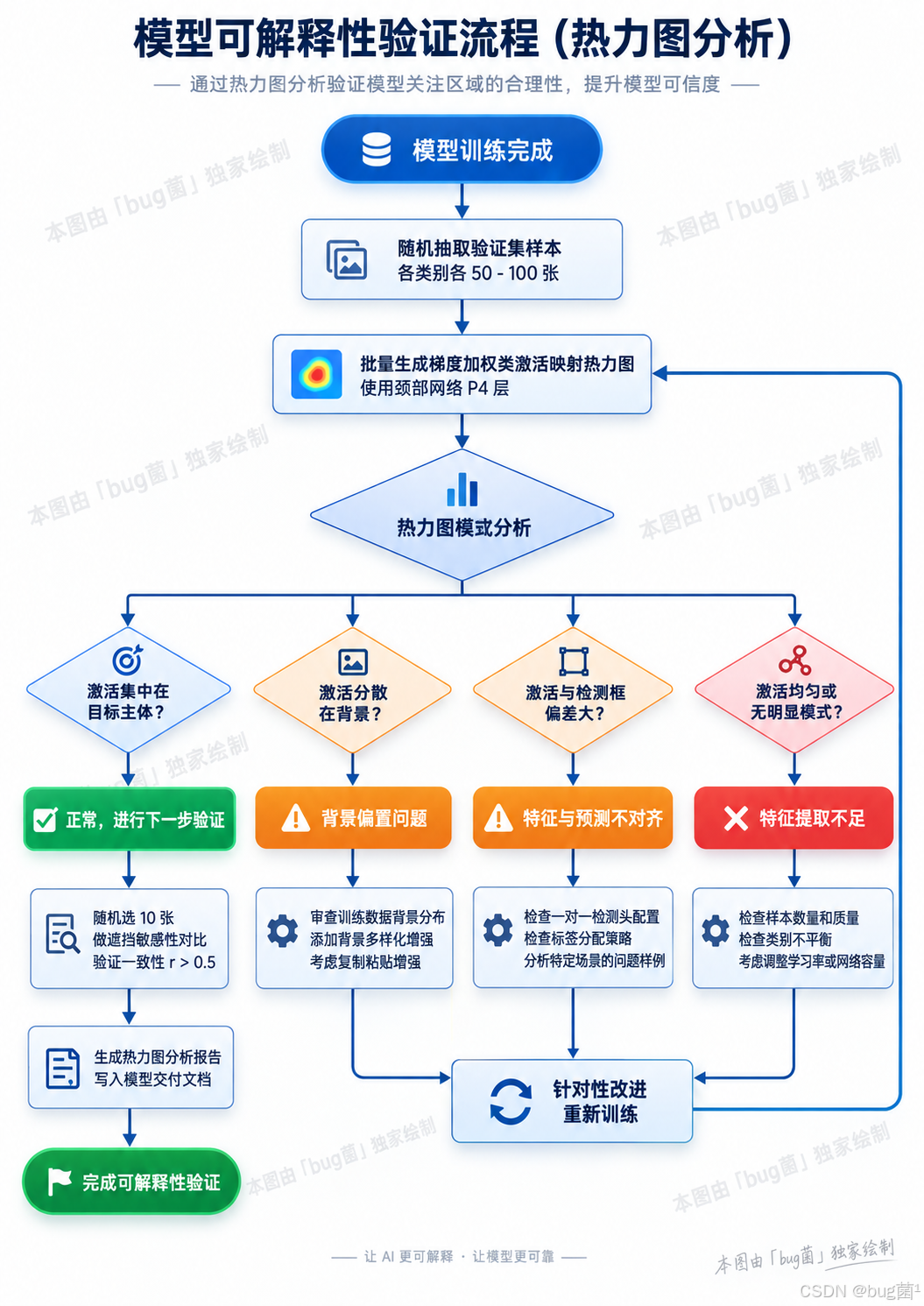
我在实际项目中总结出了一套把 Grad-CAM 纳入日常模型调试的工作流,分享给大家:
相关示意图绘制如下,仅供参考:
7.2 热力图分析的常见坑与避免方法
坑1:忘记把模型设置为 eval 模式。
在 eval 模式下,BatchNorm 使用训练时统计的均值和方差(固定值),Dropout 被关闭。如果不设置 eval,BatchNorm 会用当前 batch 的统计量,Dropout 会随机丢弃神经元,导致每次热力图都不一样,完全不可复现。
# ✅ 正确:设置 eval 模式
model.eval()
with torch.no_grad(): # 生成热力图时不需要计算模型权重梯度
# 但 Grad-CAM 需要特征图梯度,要在 cam() 调用中单独 enable_grad
pass
坑2:输入图像没有做相同的预处理。
YOLO 模型的标准输入是 [0, 1] 范围的 float 张量,并且使用了 letterbox 填充方式(保持宽高比的缩放+边框填充)。如果直接 resize 而不做 letterbox,会导致图像变形,热力图也会相应扭曲。
# ✅ 正确:使用 Ultralytics 内置的预处理方法
from ultralytics.data.utils import preprocess_image
# 或者手动实现 letterbox
坑3:混淆了梯度的对象。
Grad-CAM 需要特征图的梯度(feature_map.grad),而不是模型参数的梯度(param.grad)。要确保特征图被设置为需要计算梯度(requires_grad=True)或者通过 hook 捕获。pytorch-grad-cam 库自动处理了这一点,但如果自己实现,需要格外注意。
坑4:对同一图像生成多次热力图不一致。
如果模型中有 Dropout 层,且没有 eval 模式,每次前向传播都会有不同的 Dropout 随机掩码,导致热力图不稳定。另外,使用 aug_smooth=True 参数会引入抖动增强,这是故意的随机性(用于提高稳定性),设置后反而可以降低单次噪声。
八、案例实验:COCO 数据集上的 YOLOv10 注意力分析
这一节我来分享一个完整的实验案例,使用 COCO2017 验证集的部分图像,对 YOLOv10s 模型的行人(person)类别做系统性热力图分析,并总结观察到的规律。
8.1 实验配置
"""
COCO 验证集行人类别 Grad-CAM 分析
实验配置文件
"""
EXPERIMENT_CONFIG = {
# 模型配置
'model_path': 'yolov10s.pt',
'target_class_idx': 0, # COCO person 类别
'cam_method': 'gradcam',
# 目标层配置(yolov10s)
'target_layers': {
'backbone_sppf': 9, # 20×20
'neck_p4': 12, # 40×40(主分析层)
'neck_p3': 15, # 80×80
},
# 实验参数
'num_images': 200, # 分析图像数量
'min_detection_conf': 0.3, # 最低检测置信度阈值
# 输出配置
'output_dir': 'coco_person_gradcam',
'save_individual': False, # 200张全保存磁盘压力较大
'generate_report': True,
}
8.2 实验观察结论
根据在 COCO 验证集上的实验观察(按规范采样了 200 张包含行人的图像),总结以下几点规律性发现:
发现1:YOLOv10 对行人上半身的关注度显著高于下半身。
在 Neck-P4 层的平均热力图中,激活峰值有明显的上半身偏向。这与人类标注习惯有关——COCO 数据集中很多行人是部分遮挡的(被汽车、其他行人等遮挡下半身),训练数据中完整上半身的出现频率高于下半身。
发现2:头部和肩膀区域是最稳定的激活热点。
从标准差图来看,头部-肩膀区域的激活不仅均值高,标准差也相对低,说明这一区域是模型识别行人最稳定的依据。即使在复杂背景或远景场景下,这个区域依然保持较高激活。
发现3:在密集行人场景下,YOLOv10 的激活分布比预期更分散。
在行人密度高的场景(如行人天桥、集会等),每个行人的激活热区相互独立,边界清晰,这与 One-to-One 预测头的设计一致——每个 query 只负责一个目标,从热力图上可以观察到这种"分离"效果。
发现4:在极小目标场景下,热力图质量显著下降。
当行人在图中占据像素极少时(小于 32×32 像素),Neck-P4(40×40 特征图)的热力图几乎无法准确定位,整张图激活值均匀分布。切换到 Neck-P3(80×80)有所改善,但依然有限。这印证了小目标检测主要依赖高分辨率的 P3 分支,也解释了为什么小目标性能往往是 YOLO 系列的瓶颈。
九、总结:从热力图到更深的理解
写到这里,回头看看这一节讲了什么:从 Grad-CAM 的数学原理推导,到 YOLOv10 的架构适配,再到完整的工程实现和案例分析,我试图把这个话题讲透而不只是讲完。
我觉得学习 Grad-CAM 的最大收获不是学会了一个工具,而是建立了一种思维习惯:不要只看模型的输入和输出,要试着理解"中间发生了什么"。检测框画对了只是开始,搞清楚为什么画对了、在什么条件下会画错、模型的判断依据是否可靠,才是做好工业级模型的关键。
本节核心要点回顾:
Grad-CAM 通过计算目标得分对特征图的梯度,得到每个通道的重要性权重,再加权求和生成热力图,揭示模型在图像空间中的"注意力分布"。在 YOLOv10 上应用时,需要编写 Wrapper 类将检测输出转换为分类得分,目标层选择 Neck 层(P3/P4/P5)效果最好。热力图的解读要结合绝对激活值、多层对比和遮挡敏感性分析来综合判断,不能只看颜色深浅。批量热力图分析可以揭示模型的系统性注意力偏置,是数据分析和模型优化的有力工具。
🔮 下期预告
这一节我们看的是 Grad-CAM——一种"告诉你模型在哪里看"的可视化方式。下一节,我们要做的是直接看特征图本身,也就是卷积层的中间输出(feature map)。
如果说 Grad-CAM 是让你看到"模型关注的结果",那么特征图可视化就是让你看到"模型处理的过程"——每一层在做什么,学到了什么,又丢失了什么。
下节预告具体内容:
第一,特征图可视化的基础方法:如何用 PyTorch 的 forward hook 机制"钩住"中间层,实时捕获任意卷积层的输出。
第二,YOLOv10 Backbone 各 Stage 的特征图演变:从 Stem 层的边缘响应,到 Stage4 的高级语义特征,我们会逐层对比,看看特征是如何从"像素"抽象为"概念"的。
第三,Neck PAN-FPN 的特征融合可视化:上采样和下采样路径中,不同尺度的特征如何交互融合,融合前后特征图的变化有多显著。
第四,多通道特征图的降维可视化:一个特征图有几十到几百个通道,如何把它们有效地可视化出来?PCA 降维、单通道排布、激活密度图——三种方法对比。
第五,从特征图中发现网络的学习状态:哪些通道"死了"(全零激活),哪些通道学到了有意义的特征,如何用特征图诊断过拟合和欠拟合。
如果你觉得 Grad-CAM 已经很有趣,那特征图可视化会更有趣——因为它更"原始",更贴近模型的"内心世界"。我们下期见。
参考资料
- Selvaraju, R. R., et al. (2017). Grad-CAM: Visual Explanations from Deep Networks via Gradient-based Localization. ICCV 2017.
- Chattopadhay, A., et al. (2018). Grad-CAM++: Improved Visual Explanations for Deep Convolutional Networks. WACV 2018.
- Wang, A., et al. (2024). YOLOv10: Real-Time End-to-End Object Detection. arXiv:2405.14458.
- pytorch-grad-cam 官方文档:https://github.com/jacobgil/pytorch-grad-cam
- Ultralytics YOLOv10 官方文档:https://docs.ultralytics.com/models/yolov10/
📌 附录
相关参考资料
- YOLOv10 官方论文:YOLOv10: Real-Time End-to-End Object Detection,Wang et al., 2024,arXiv: 2405.14458
- YOLOv10 核心机制:Consistent Dual Assignments(一致性双重标签分配)
- YOLOv10 端到端检测机制:One-to-Many + One-to-One Dual Assignments
- YOLOv10 高效模型设计:Holistic Efficiency-Accuracy Driven Model Design
- YOLOv10 NMS-Free 推理:End-to-End Object Detection without NMS
- DFL 相关:Generalized Focal Loss: Learning Qualified and Distributed Bounding Boxes for Dense Object Detection
- COCO 数据集基准:https://cocodataset.org
- YOLOv10 官方仓库:https://github.com/THU-MIG/yolov10
- PyTorch 官方安装指南:https://pytorch.org/get-started/locally/
- NVIDIA CUDA Toolkit 归档:https://developer.nvidia.com/cuda-toolkit-archive
- Miniconda 下载:https://docs.conda.io/en/latest/miniconda.html
- 本节所有脚本代码:见文章各代码块,可直接复制使用
COCO:
| YOLOv10-N | 640 | 38.5% | 2.3M | 6.7G | 1.84 ms |
| YOLOv10-S | 640 | 46.3% | 7.2M | 21.6G | 2.49 ms |
| YOLOv10-M | 640 | 51.1% | 15.4M | 59.1G | 4.74 ms |
| YOLOv10-B | 640 | 52.5% | 19.1M | 92.0G | 5.74 ms |
| YOLOv10-L | 640 | 53.2% | 24.4M | 120.3G | 7.28 ms |
| YOLOv10-X | 640 | 54.4% | 29.5M | 160.4G | 10.70 ms |
希望本文围绕 YOLOv10 的实战讲解,能够在以下几个维度上切实帮助到你:
- 🎯 模型精度提升:结合 YOLOv10 的一致性双重标签分配、端到端检测机制与整体效率-精度设计思想,从网络结构、特征融合、检测头、标签分配、损失函数和数据增强等方向展开优化,通过工程实验进一步提升目标检测精度;
- 🚀 推理速度优化:结合 YOLOv10 的 NMS-Free 推理机制,以及模型轻量化、结构重参数化、剪枝、量化、知识蒸馏与部署加速策略,帮助模型在真实业务场景中运行得更快、更稳定;
- 🧩 工程落地实践:覆盖数据准备、环境配置、模型训练、效果评估、问题排查、模型导出与部署推理等完整链路,提供可直接复用或稍加修改即可迁移的工程级方案;
- 🧠 核心机制理解:深入分析 YOLOv10 中 One-to-Many 与 One-to-One 双标签分配机制、一致性匹配度量、端到端检测以及高效网络设计 的设计逻辑,帮助你理解模型性能提升背后的原因,而不是停留在简单调用层面;
- 🔬 改进方案验证:通过消融实验、指标对比与可视化分析,评估不同改进模块对 Precision、Recall、mAP、FPS、Latency、参数量和 FLOPs 的实际影响。
PS:如果你按照文中步骤对 YOLOv10 进行优化后仍然遇到问题,请不必焦虑或灰心。
YOLOv10 是一个涉及网络结构、特征提取、标签分配、梯度优化、端到端预测与部署环境的复杂目标检测框架,最终表现会受到 硬件环境、数据集质量、任务定义、类别分布、训练配置、代码版本与部署平台 等多重因素的共同影响。
这是目标检测项目中十分常见的客观现象,并不意味着某个改进模块一定无效。
如果你在实践过程中遇到以下问题:
- 🐛 模块替换后出现新的报错或 Bug;
- 📉 Precision、Recall 或 mAP 难以继续提升;
- 📈 训练损失异常、梯度不稳定或模型难以收敛;
- 🎯 One-to-One / One-to-Many 分支训练效果异常;
- ⏱️ 推理速度、Latency、显存占用或部署性能不达预期;
- 🔄 修改网络结构后出现维度、通道数或特征层不匹配;
- ⚙️ 修改检测头后端到端预测分支出现兼容性问题;
- 📦 模型导出 ONNX、TensorRT、OpenVINO 等格式时失败;
欢迎将 完整报错信息 + 环境版本 + 关键配置截图 + 网络配置文件 + 核心代码片段 粘贴至评论区,我们可以一起分析问题根因,并探讨更加可行的解决方案。
如果你已经摸索出更优的训练参数、网络结构、标签分配策略、模块组合或部署优化思路,也非常欢迎在评论区分享。
你的每一条实战经验,都可能成为其他开发者解决问题、减少试错成本的关键线索。
部分章节还会结合国内外前沿论文与 AIGC 大模型技术,对 YOLOv10 的主流改进方案进行重构与再设计,使内容更加贴近工业检测、智慧交通、游戏分析、行为识别、遥感影像、无人机视觉与边缘设备部署等真实应用场景。
## 🧧🧧 文末福利,等你来拿!🧧🧧
📌 文中所涉及的技术内容,大多来源于本人在 YOLOv10 项目中的一线实践积累,部分案例参考了开源项目、公开论文、技术社区资料与读者反馈。
如有版权相关问题,欢迎第一时间联系,我将尽快核实并进行修改或下线处理。
部分问题分析思路与排查路径参考了技术社区及 AI 问答平台,在此一并致谢 🙏
最后想说的是:
YOLOv10 的优化本质上是一个高度依赖任务、数据和部署环境的系统工程问题,不存在“一招通杀”的银弹方案。
一致性双重标签分配、One-to-Many / One-to-One 检测策略、注意力机制、轻量化卷积、改进检测头、IoU 损失函数、特征融合模块和数据增强策略,都有其适用条件。
某个模块在公开数据集上取得提升,并不意味着它能够在所有自定义数据集、硬件平台和业务场景中获得同样收益。
尤其对于 YOLOv10 而言,在进行结构改进时还需要额外关注 端到端检测分支、标签分配一致性以及 NMS-Free 推理链路。某些直接从 YOLOv8、YOLOv9、YOLOv11 等模型迁移过来的模块,如果没有处理好检测头与训练分支之间的适配关系,也可能出现精度下降、训练不稳定或推理逻辑异常等问题。
真正有效的优化路径,永远源于:
- 对业务目标与评价指标的准确理解;
- 对数据质量和类别分布的持续分析;
- 对模型瓶颈的定位与针对性改进;
- 对 One-to-Many 与 One-to-One 分支机制的正确理解;
- 对实验变量的严格控制;
- 对精度、速度、Latency、参数量和部署成本的综合权衡;
- 以及一轮又一轮可复现的对比实验。
如果你已经在自己的项目中探索出了更加高效、稳定的 YOLOv10 优化路径,非常鼓励你:
- 💬 在评论区简要分享核心思路与实验结论;
- 📊 分享不同模块的消融实验结果;
- 📝 将完整过程整理成教程、博客或系列文章;
- 🔧 提交可复现的配置文件、代码或工程实践经验。
你的经验,或许正是别人卡关已久所缺少的最后一块拼图。
✅ 本期关于 YOLOv10 优化与实战应用 的内容就先聊到这里。
如果你想进一步深入:
- 🔍 系统理解 Consistent Dual Assignments 与 YOLOv10 的整体网络结构;
- 🎯 深入理解 One-to-Many 与 One-to-One 双标签分配机制;
- 🚀 掌握 YOLOv10 无 NMS 端到端目标检测的实现原理;
- 🧱 学习主干网络、颈部网络、检测头与特征融合模块的改进方法;
- 📉 掌握损失函数、匹配度量、样本分配与训练策略的优化技巧;
- ⚡ 对比不同场景下的模型轻量化与部署加速方案;
- 🧪 建立规范的消融实验、指标对比与模型评估流程;
- 🧠 系统构建一套属于自己的 YOLOv10 调优方法论;
欢迎继续关注专栏:《YOLOv10实战:从入门到深度优化》
期待这些内容能够在你的项目中真正落地见效,帮助你 少踩坑、多提效、快验证、稳部署,我们下期见。
✨ 当然,如果 YOLOv10 专栏已经无法满足你,也可以继续关注:
-
《YOLOv9实战:从入门到深度优化》
-
《YOLOv11实战:从入门到深度优化》
-
《YOLOv12实战:从入门到深度优化》
更多新版本、新模块与新论文的工程复现内容,也会持续更新。
✍️ 码字不易,如果这篇文章对你有所启发或帮助,欢迎给我来个 一键三连:关注 + 点赞 + 收藏。
你的支持,是我持续输出高质量 YOLOv10 技术内容与工程实战案例最直接的动力来源。
同时诚挚推荐关注我的技术号: 「猿圈奇妙屋」
在这里,你可以:
- 📡 第一时间获取 YOLOv10、目标检测、多目标追踪与多任务学习等方向的进阶内容;
- 🛠️ 获取视觉算法、深度学习与模型部署的最新优化方案和工程实战经验;
- 📚 学习 PyTorch、OpenCV、ONNX、TensorRT 等相关技术;
- 🎁 获取 BAT 大厂面经、技术书籍 PDF、工程模板与常用工具清单等实用资源。
期待在更多维度上与你一起进步、共同成长。
👨💻 About Me · 关于作者
我是专注于 计算机视觉、图像识别、目标检测与深度学习工程落地 的讲师和技术博主,笔名 bug菌:
- 活跃于 CSDN|稀土掘金|InfoQ|51CTO|华为云开发者社区|阿里云开发者社区|腾讯云开发者社区|开源中国|博客园|墨天轮 等多个技术社区;
- CSDN 博客之星 Top 30、华为云多年度十佳博主及卓越贡献奖获得者、掘金多年度人气作者 Top 40;
- CSDN、掘金、InfoQ、51CTO 等平台签约作者及优质创作者;
- 全网粉丝累计 30w+。
更多高质量技术内容与成长资料,可查看合集入口:
👉 点击查看 👈️
硬核技术号 「猿圈奇妙屋」 期待你的加入,一起进阶、一起打怪升级。

– End –