启动ArcMap时,都要经过初始化许可、初始化应用程序和加载文档三个阶段,每个阶段的运行都需要消耗一部分的时间。大家是不是为此而苦恼过,下面几种方法或许能解决ArcMap启动较慢的问题。
1、软件版本及操作系统
软件版本:ArcGIS 10.8.2
操作系统:Windows 11系统
2、计算机的软硬件环境以及与ArcGIS软件系统要求不匹配可能导致软件运行整体较慢,可通过了解ArcGIS软件版本对计算机软硬件的最低要求来排除这方面的原因。
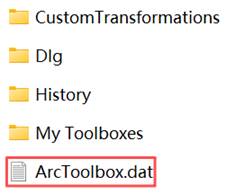
3、ArcMap每次运行时都要加载“ArcToolbox.dat”这个文件,该文件主要用于记录地理处理操作日志,软件运行数据多了,久而久之会造成这个文件存储量过大,从而造成每次启动软件会很慢。因此,只要找到这个文件删除即可,电脑系统的差异可能导致该文件存储的位置不同,可参考查找。文件位置如下:
C:\\Users\\lenovo\\AppData\\Roaming\\ESRI\\Desktop10.8\\ArcToolbox
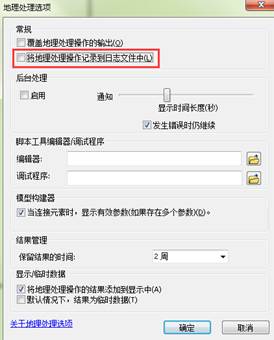
也可以点击“地理处理”菜单,找到“地理处理选项”,打开“地理处理选项”对话框,在“将地理处理操作记录到日志文件中”选项前的对勾去掉,这样可彻底解决因日志文件造成ArcMap启动较慢的问题。
4、安装字体较多也可能导致ArcMap启动较慢,可删除一些无用的字体。切忌在删除字体前,一定要做好备份,注意不要删除以esri开头的字体。本人建议对字体不熟悉的还是慎用此方法。
5、ArcMap启动时,如果是加载文档时较慢,可以尝试以下两步操作:
(1)删除模板文档文件“Normal.mxt”,或将Normal.mxt改为Normal.old。
文件位置为:
C:\\Users\\lenovo\\AppData\\Roaming\\ESRI\\Desktop10.8\\ArcMap\\Templates
建议删除前可以做好备份,如果效果不佳,可恢复原模板文档。
(2)运行“regedit”,选择HKEY_CURRENT_USER\\Software\\ESRI,将“ESRI”重命名为“ESRI_1”。
6、ArcMap启动时,如果是获取许可慢,可能是因为许可服务器和本机的通讯比较慢(哪怕许可服务器是本机也可能会出现这个问题),可尝试把许可借入到本地来解决问题。
7、清空许可管理器名称
具体操作步骤如下:
(1)打开ArcGlS Administrator选项卡,找到并点击Desktop,在“许可管理器(用于“浮动版”软件产品)”的下方点击“更改”。
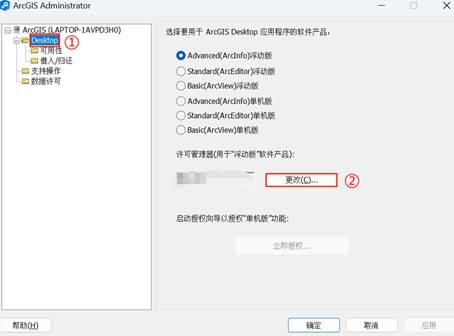
(2)打开“更改许可管理器”,将许可管理器名称清空即可。
8、注意事项
(1)1~5种方法尝试后,如果无法改变ArcMap启动速度,建议再次改回原来的设置。
(2)第6种方法操作前需谨慎考虑,许可管理器更改后可能无法改回到原来的名称。
写在后面
Hi!同行们,制作不易,为了能持续给大家带来更优质的内容与服务,真心希望大家多多支持。如果感觉文章对您有所帮助,欢迎大家多多转发,多多交流,谢谢!如有问题,请加微信联系我们(微信号:2210976900),大家共同交流,共同进步。